Fürs iPhone & Android
Kleine App, scharfe Funktionen.
ShowCards macht eine Sache, deine Kundenkarten tragen, und macht sie richtig, auf iPhone und Android. Hier ist die vollständige Liste.
Scannen
Automatische Barcode-Erkennung
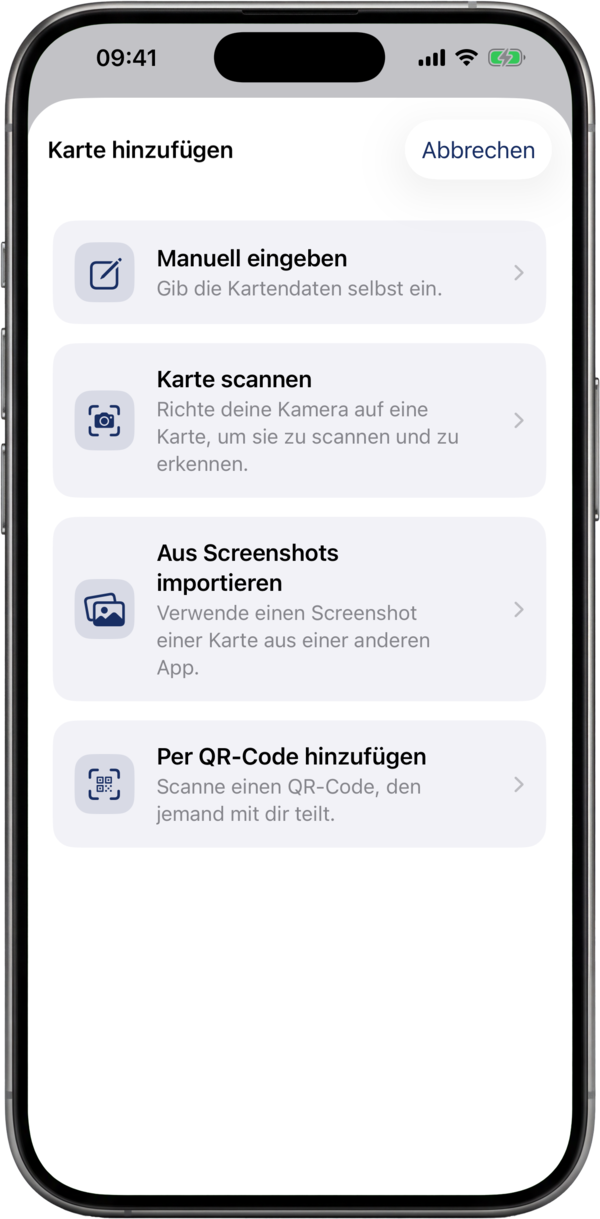
Das Live-Kamerascannen erkennt Barcode und Format in einem Schritt, QR, EAN-13, Code 128, PDF417 und mehr. Abgenutzte Karte? Tippe die Nummer einfach von Hand ein.
Erkennt nicht nur den Barcode, sondern auch den Laden
Scanne eine Karte und ShowCards erkennt den Laden, fügt das Logo hinzu und legt sie direkt in deine Brieftasche, fertig zum Vorzeigen. Falscher Laden? Ein Tipp genügt. Gescannte Karten lassen sich auch automatisch hinzufügen.
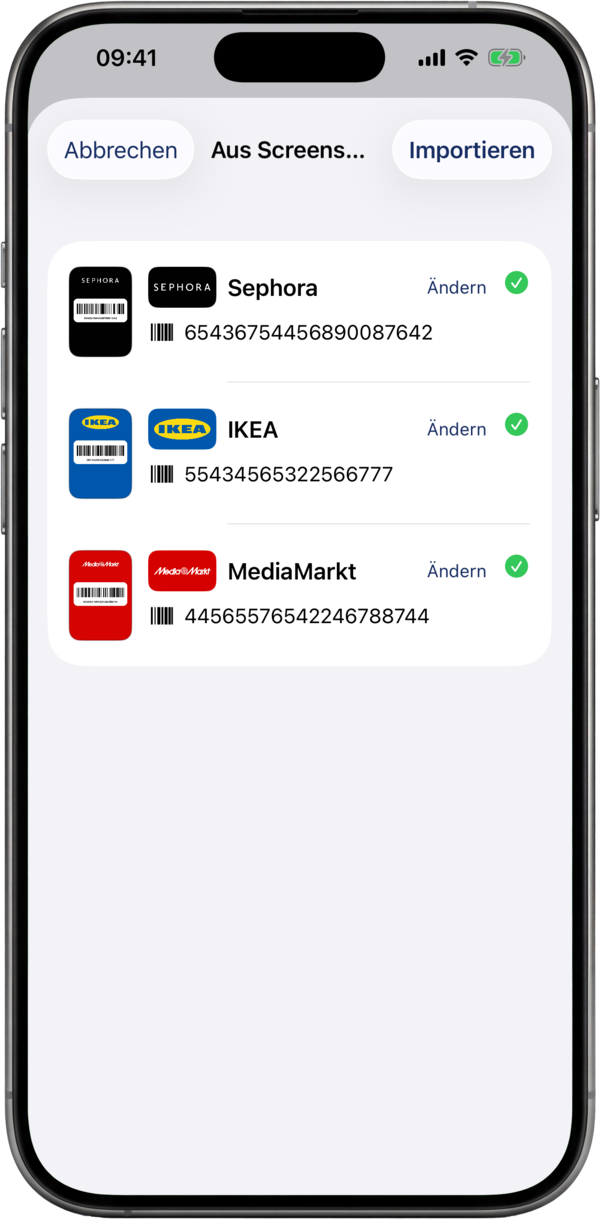
Aus einem Foto oder Screenshot scannen
Keine Karte zur Hand? Hol dir den Barcode direkt aus einem Foto oder Screenshot. ShowCards liest sogar flache Barcodes ohne Randstriche, wie die Albert Heijn Bonuskaart.
Anzeigen
Helles, scannerbereites Display
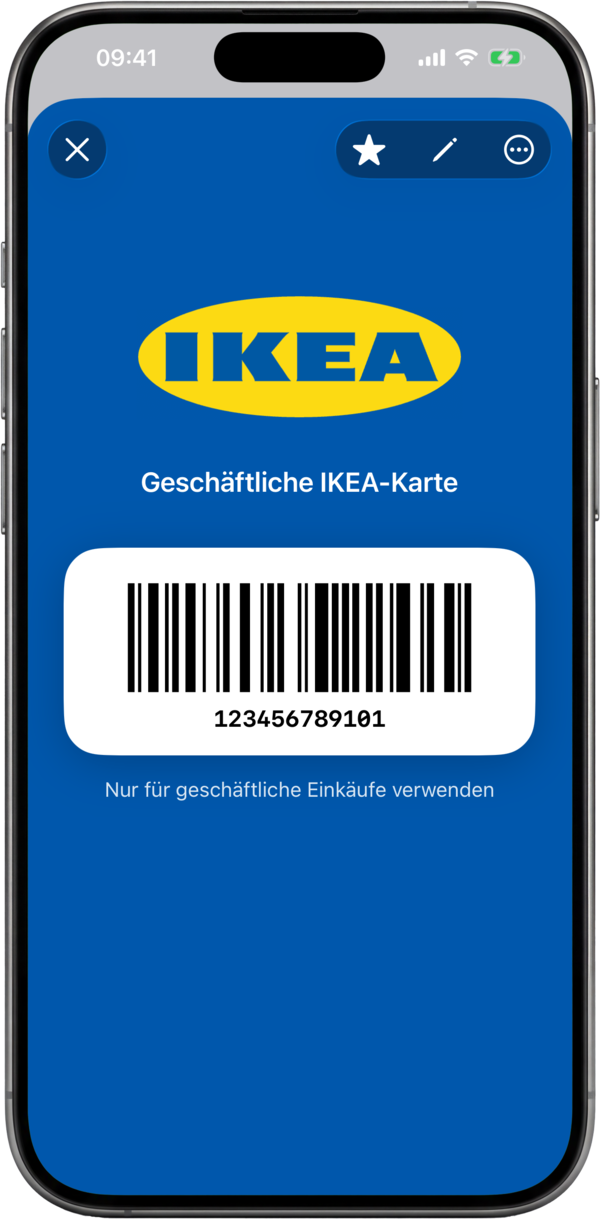
Beim Öffnen einer Karte wird die Bildschirmhelligkeit auf Maximum gestellt und der Barcode pixelgenau dargestellt, damit der Scanner an der Kasse ihn beim ersten Durchgang liest.
Funktioniert offline
Alles ist auf deinem Gerät gespeichert. Im Keller-Supermarkt ohne Empfang erscheinen deine Karten trotzdem sofort.
Organisieren
Ein Wallet, das du wiedererkennst
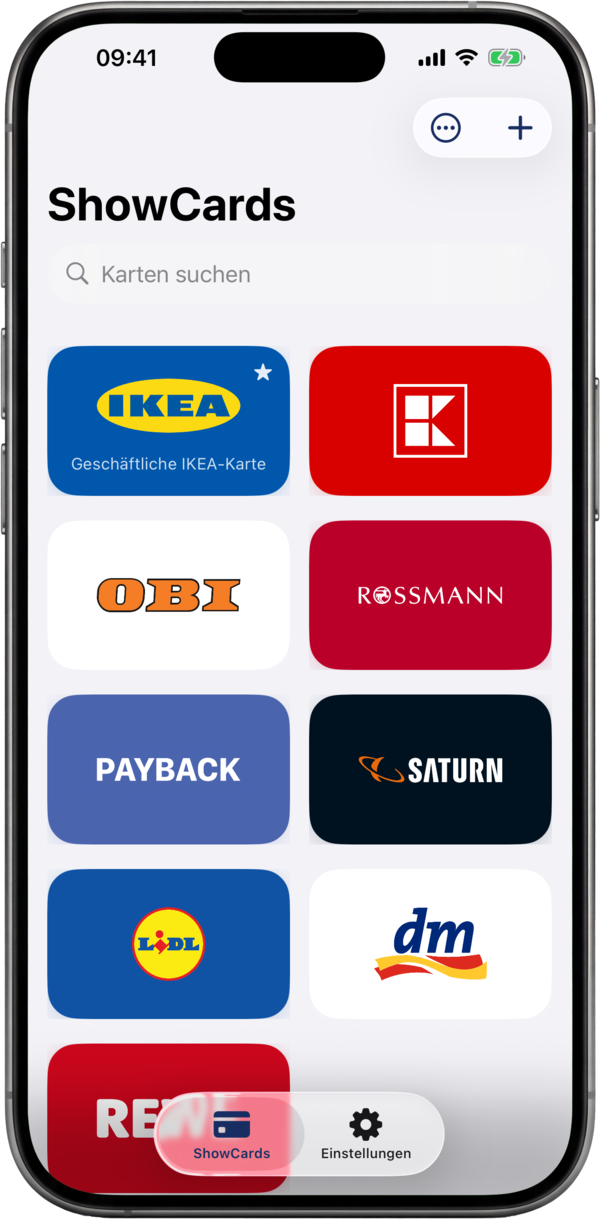
Karten liegen in einem markanten Raster aus Kacheln in Markenfarben mit Logos, keine graue Liste. Ziehe zum Sortieren, suche oder filtere nach Kategorie.
Deine Stammkarten nach oben
Markiere die Karten, die du am meisten nutzt, und sie rücken in deiner Brieftasche nach oben. Auch Widget, Uhr und Apple Wallet greifen zuerst darauf zu.
Kategorien & Notizen
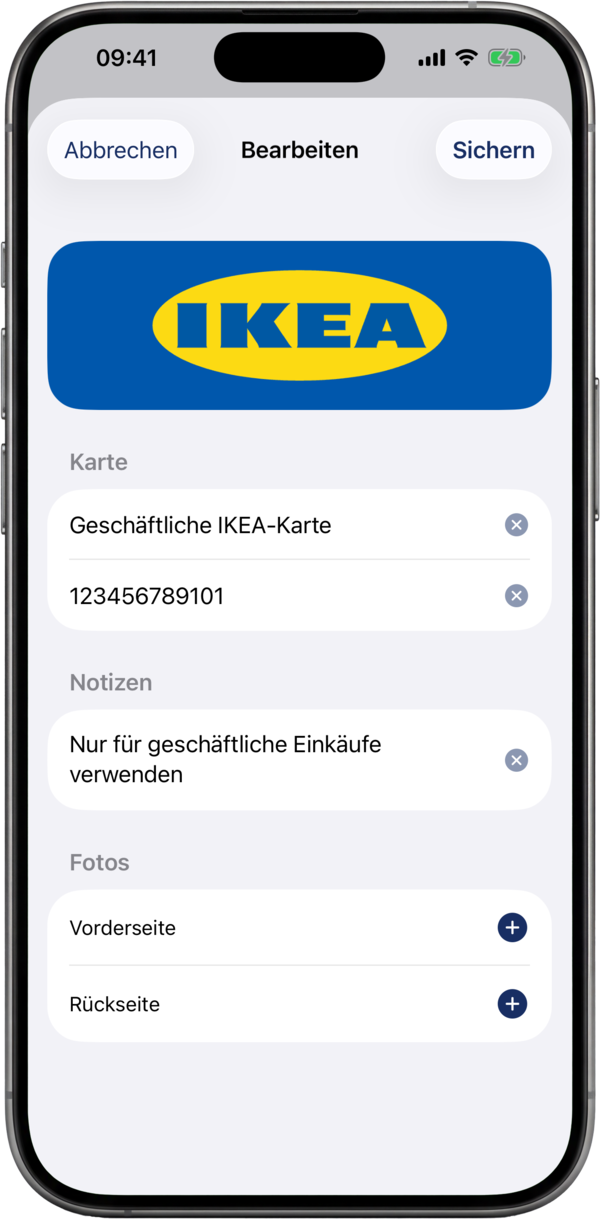
Gruppiere Karten nach Supermarkt, Tankstelle, Apotheke und mehr. Ergänze Notizen für PINs am Automaten oder wem in der Familie die Karte gehört.
Ordner für Karten, die zusammengehören
Lege Karten in einen Ordner, der zwischen deinen Karten steht. Steckt nur eine Marke darin, übernimmt der Ordner deren Logo und Farbe; stecken mehrere darin, zeigt er kleine Logos seines Inhalts. Die Suche findet die Karten darin weiterhin, und das Auflösen einer Gruppe lässt jede Karte an ihrem Platz.
Mach jede Karte zu deiner
Vorder- und Rückseite fotografieren
Füge Fotos der echten Karte hinzu, damit die Nummer auf der Rückseite oder ein Unterschriftsfeld da ist, sobald jemand an der Kasse fragt.
Nenn sie, wie du willst
Benenne eine Karte so, wie du sie wirklich nennst, Mamas Tesco oder einfach Fitness, und sie taucht sofort auf, wenn du suchst.
Teilen
Eine Karte mit einem Tipp teilen
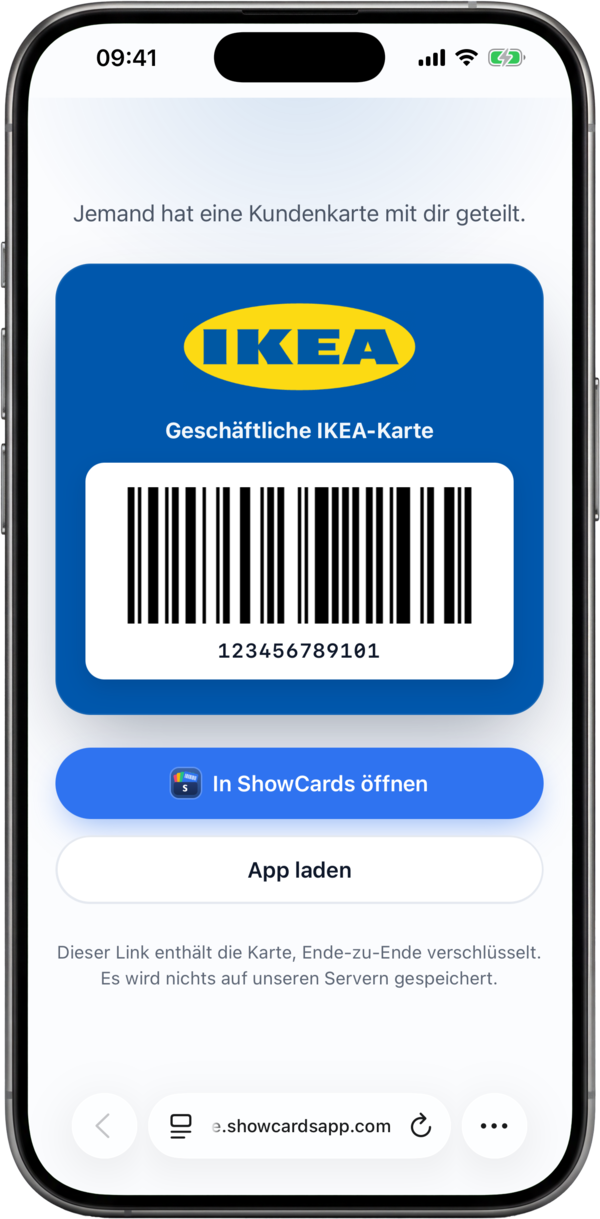
Schick eine Kundenkarte per Ende-zu-Ende-verschlüsseltem Link an die Familie. Die Karte steckt im Link selbst, es wird also nichts auf unseren Servern gespeichert.
Öffnet sich in jedem Browser
Sie tippen auf den Link und die Karte erscheint im Browser, bereit zum Scannen. Ein Button holt ihnen die App, um sie zu behalten.
Zu Apple Wallet hinzufügen
Eine Karte in Apple Wallet behalten
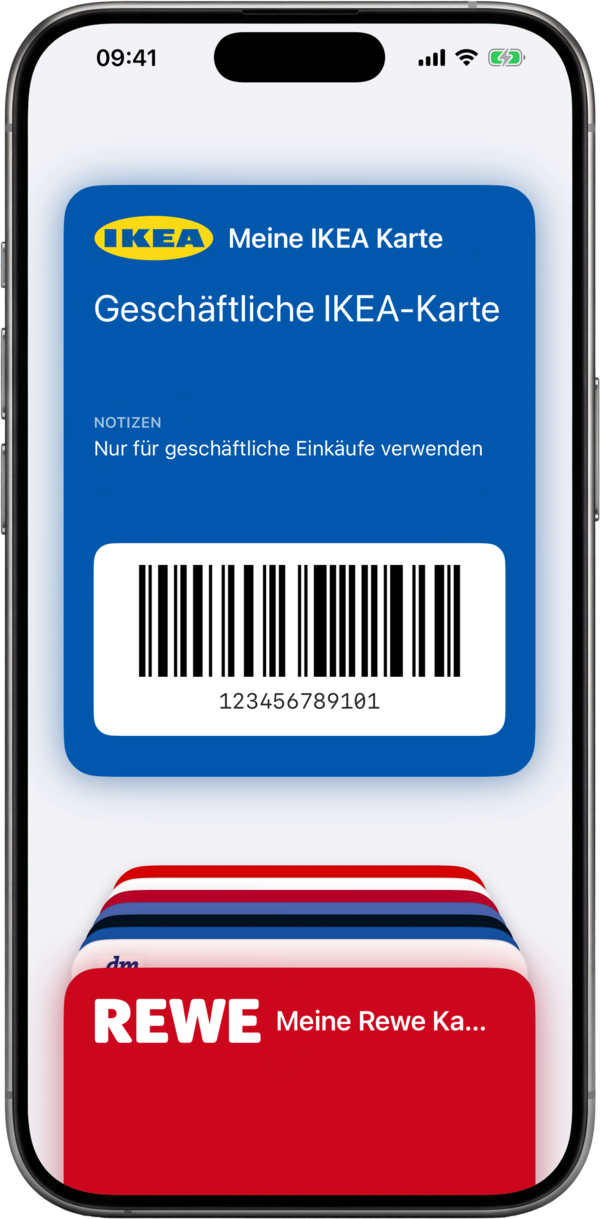
Füge auf dem iPhone jede Kundenkarte in wenigen Schritten zu Apple Wallet hinzu. Sie liegt neben deinen Bankkarten und Bordkarten, nur einen Doppelklick der Seitentaste entfernt.
Auf deinem iPhone erstellt
ShowCards erstellt den Wallet-Pass auf deinem Gerät, mit Barcode und Name der Karte. Apple Wallet zeigt ihn dann an der Kasse im Vollbild.
Auf deinem Homescreen
Deine Karte, nur einen Blick entfernt
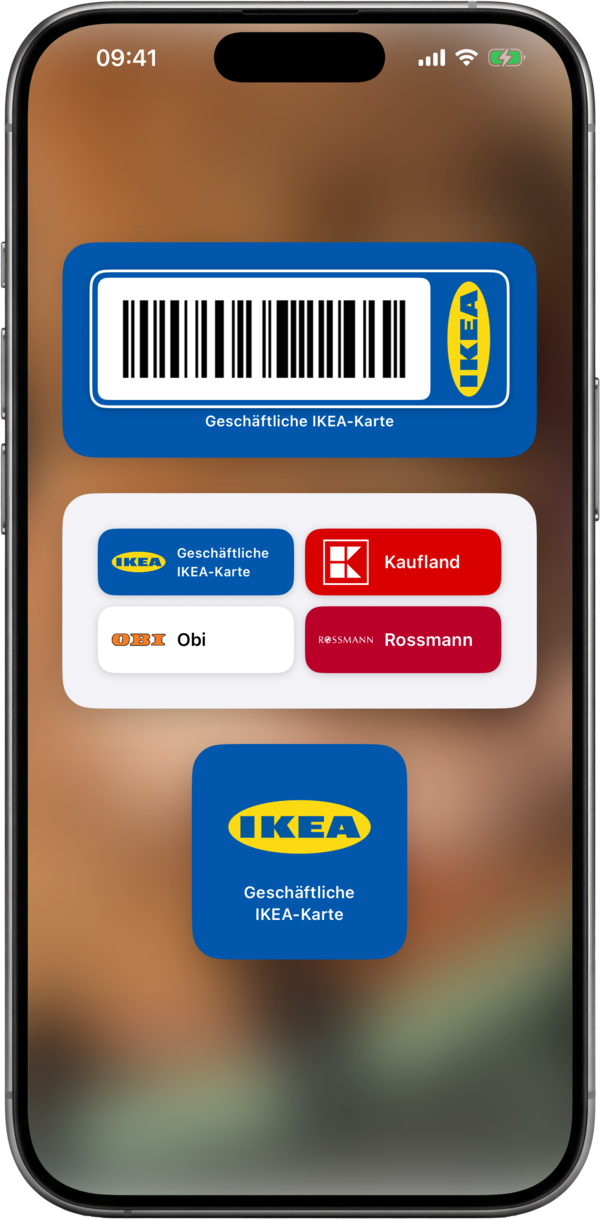
Füge ein ShowCards-Widget zum Home- oder Sperrbildschirm hinzu. Deine meistgenutzte Karte ist sofort da, ganz ohne die App zu öffnen.
Ein Barcode, bereit zum Scannen
Das Barcode-Widget zeigt sofort einen scanbaren Code, und mit einem Tippen öffnest du die Karte formatfüllend und in voller Helligkeit für die Kasse.
Frag Siri nach einer Karte
Bitte auf dem iPhone Siri, eine Karte zu öffnen, und sie erscheint im Vollbild, bereit zum Scannen. Über Spotlight findest du jede Karte ebenfalls.
Am Handgelenk
Karten auf Apple Watch und Wear OS
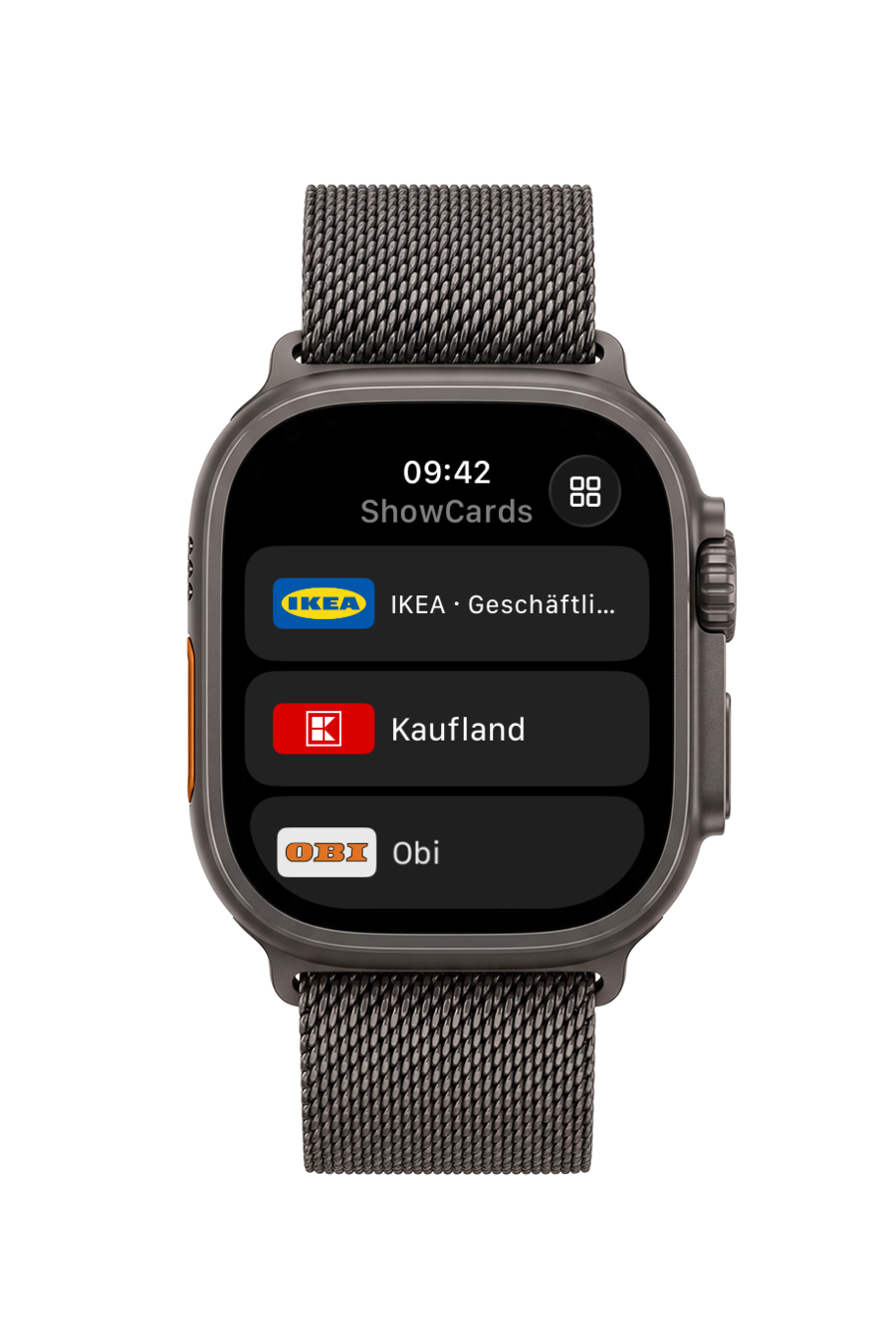
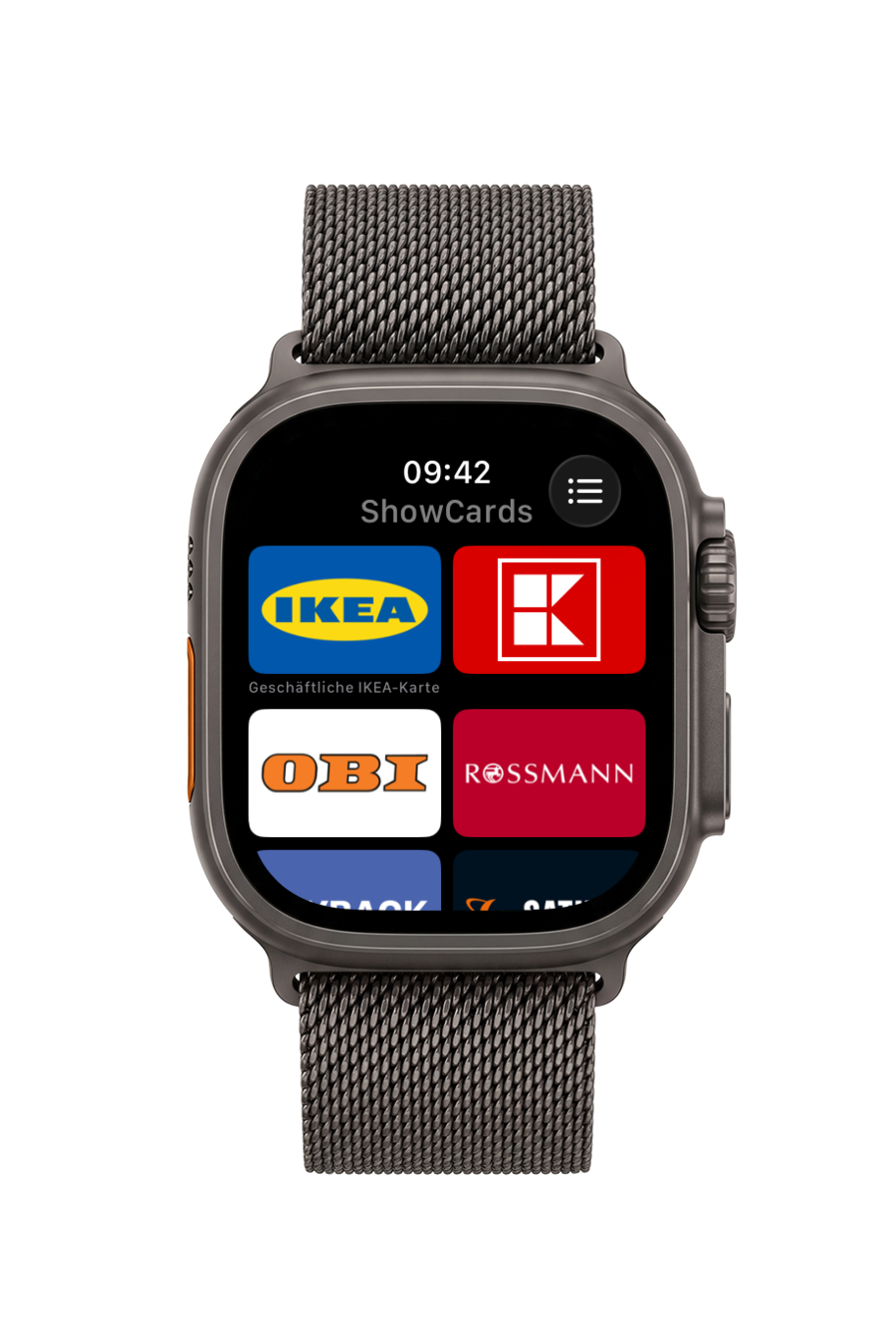
Lass dein Telefon in der Tasche. Deine Karten liegen am Handgelenk als Liste oder als Raster aus Kacheln in Markenfarben, bereit in dem Moment, in dem du an die Kasse kommst.
Ein Barcode, direkt von der Watch
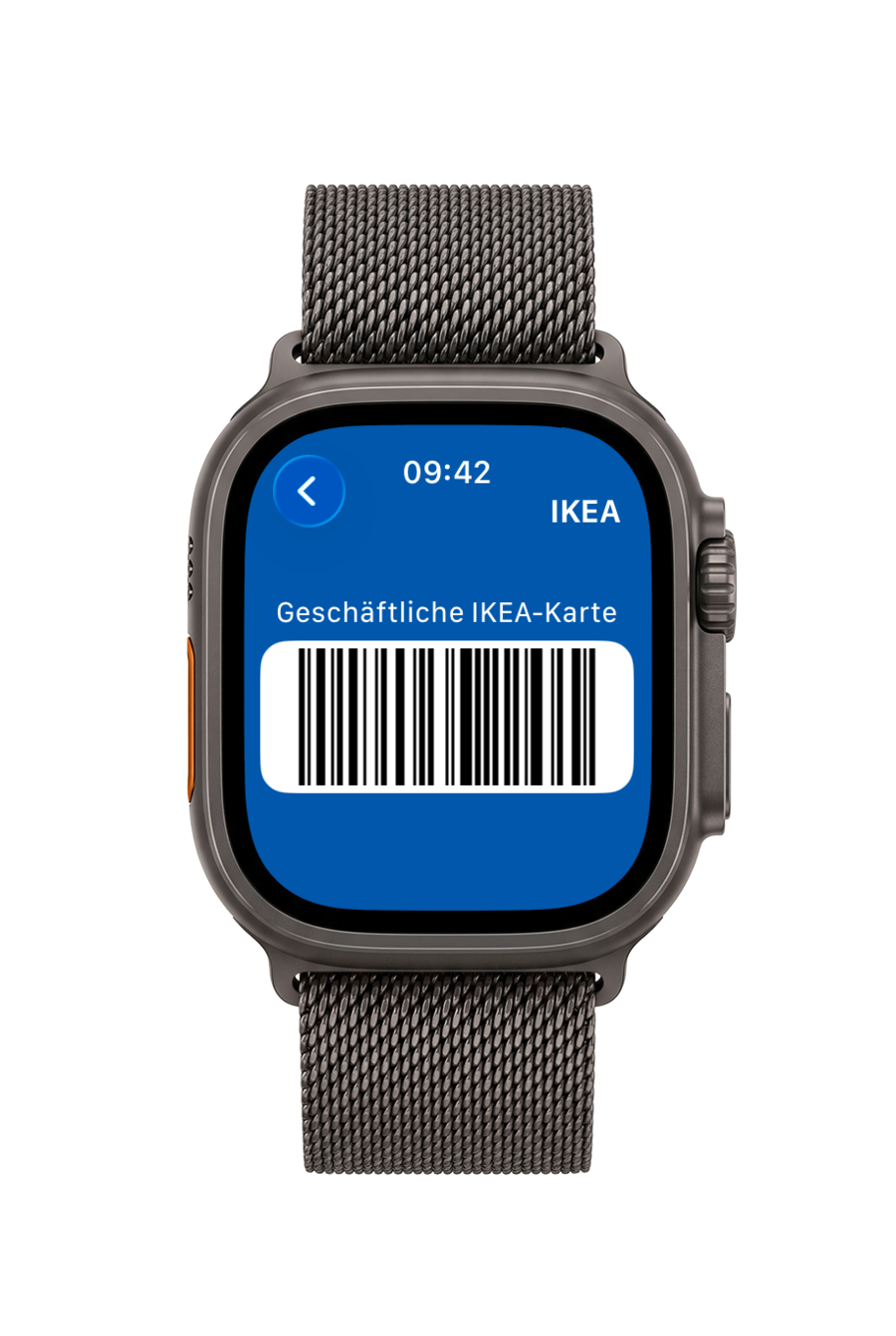
Tippe auf eine Karte und der Barcode füllt den Bildschirm der Watch. Sie funktioniert eigenständig, und deine Kartennummern verlassen nie dein Telefon.
Sync & Backup
Private Cloud-Synchronisierung
Karten synchronisieren über die eigene private Cloud deines Geräts, iCloud auf dem iPhone, dein Google-Konto auf Android. Sie erscheinen automatisch auf deinen anderen Geräten; deine Kartendaten synchronisieren über deine private Cloud, nicht über Server von uns.
Auf ein neues Handy umziehen
Neues Handy? Schick deine ganze Brieftasche direkt aufs neue Gerät über einen verschlüsselten Kanal. Unser Server bringt nur die beiden Geräte zusammen, deine Karten sieht er nie.
Verschlüsselte Exportdateien
Exportiere dein ganzes Wallet in eine einzige Datei, geschützt durch eine Passphrase deiner Wahl. Speichere sie überall, stelle sie überall wieder her.
Lies dein Backup jederzeit selbst
Dein verschlüsselter Export ist keine Blackbox. Ein kostenloses Werkzeug auf dieser Seite wandelt ihn zurück in einfaches XML, JSON, CSV oder Excel, direkt in deinem Browser.
Sicherheit
AES-GCM-Feldverschlüsselung
Kartennummern werden verschlüsselt, bevor sie gespeichert werden. Der Schlüssel liegt im sicheren Keystore deines Geräts, dem iOS Keychain oder dem Android Keystore, Ende zu Ende.
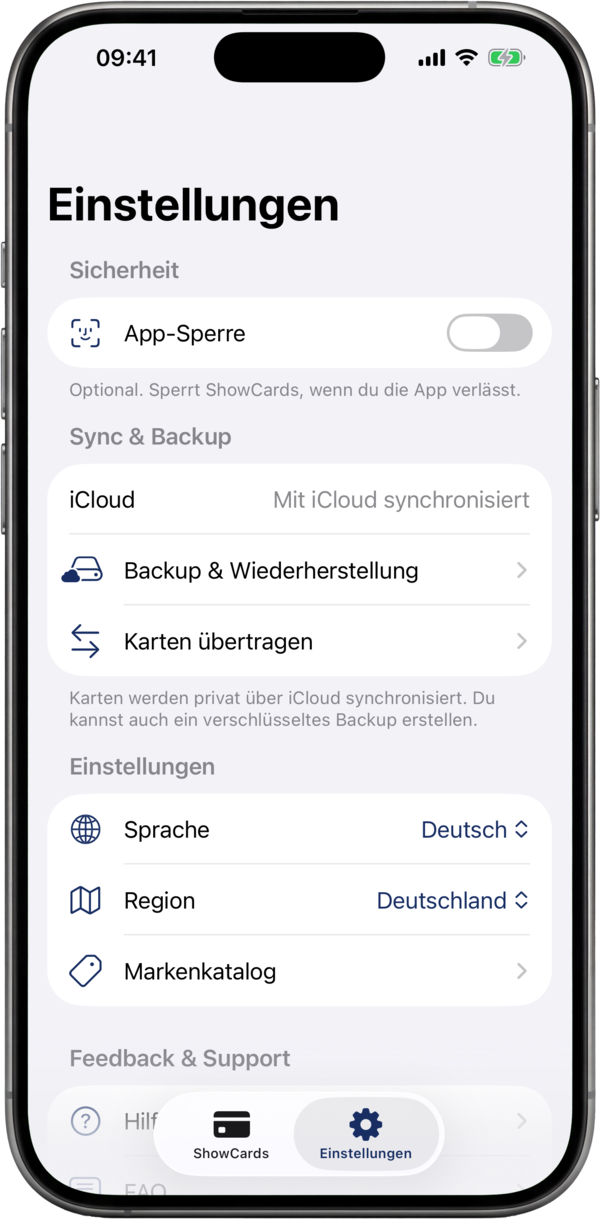
Biometrische App-Sperre
Optionale App-Sperre mit Face ID, Touch ID oder deinem Fingerabdruck. Dein Wallet bleibt unscharf, bis du dich authentifizierst, und sperrt sich wieder, sobald du die App verlässt.
Kein Konto, nichts anzumelden
Keine E-Mail, kein Passwort, kein ShowCards-Login. Installier die App und leg mit dem Hinzufügen los. Deine Brieftasche gehört dir ab dem ersten Tipp.
Kein Tracking, keine Profile
Kein ShowCards-Account, kein App-übergreifendes Tracking und kein aus deinem Wallet erstelltes Werbeprofil. Kartennummern werden auf deinem Gerät verschlüsselt, wir können sie nicht lesen. Was ShowCards genau verarbeitet, steht in unserer Datenschutzerklärung.