För iPhone & Android
Liten app, skarpa funktioner.
ShowCards gör en sak, bär dina stamkort, och gör det ordentligt på iPhone och Android. Här är hela listan.
Skanning
Automatisk streckkodsavläsning
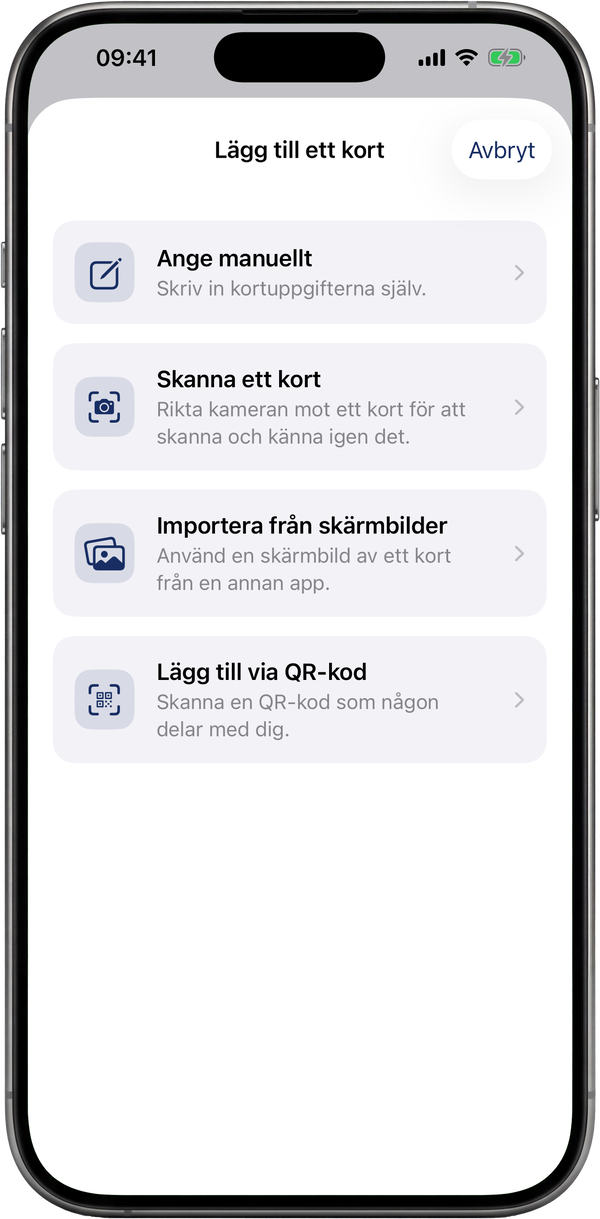
Livekameraskanning känner igen streckkoden och dess format i ett steg, QR, EAN-13, Code 128, PDF417 och mer. Slitet kort? Skriv in numret för hand i stället.
Fyller i butiken, inte bara streckkoden
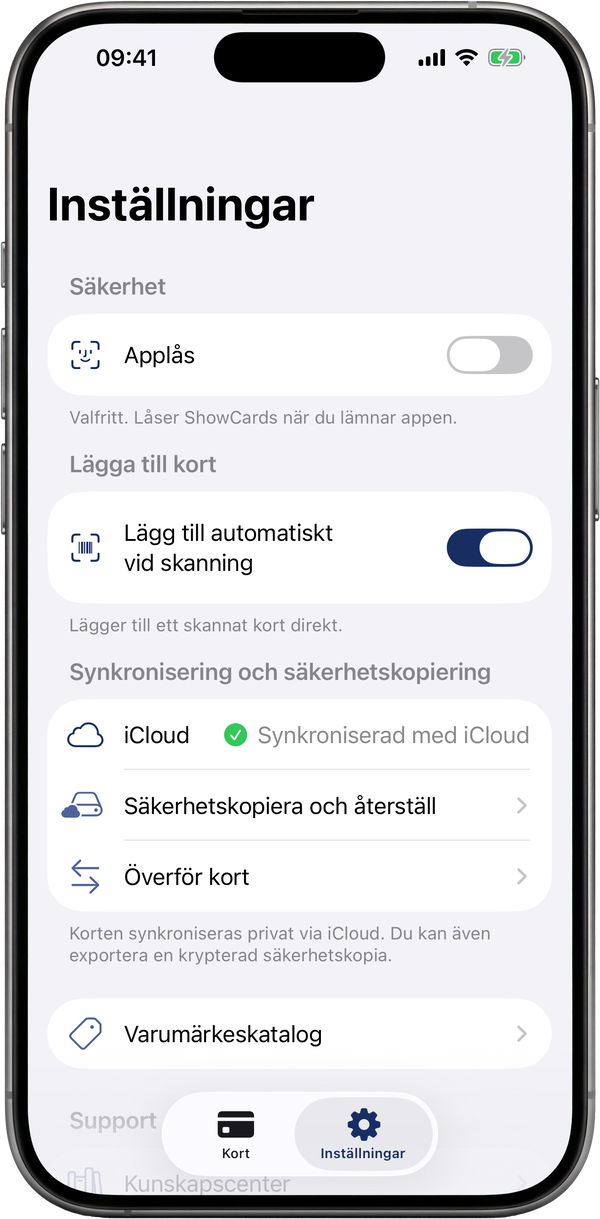
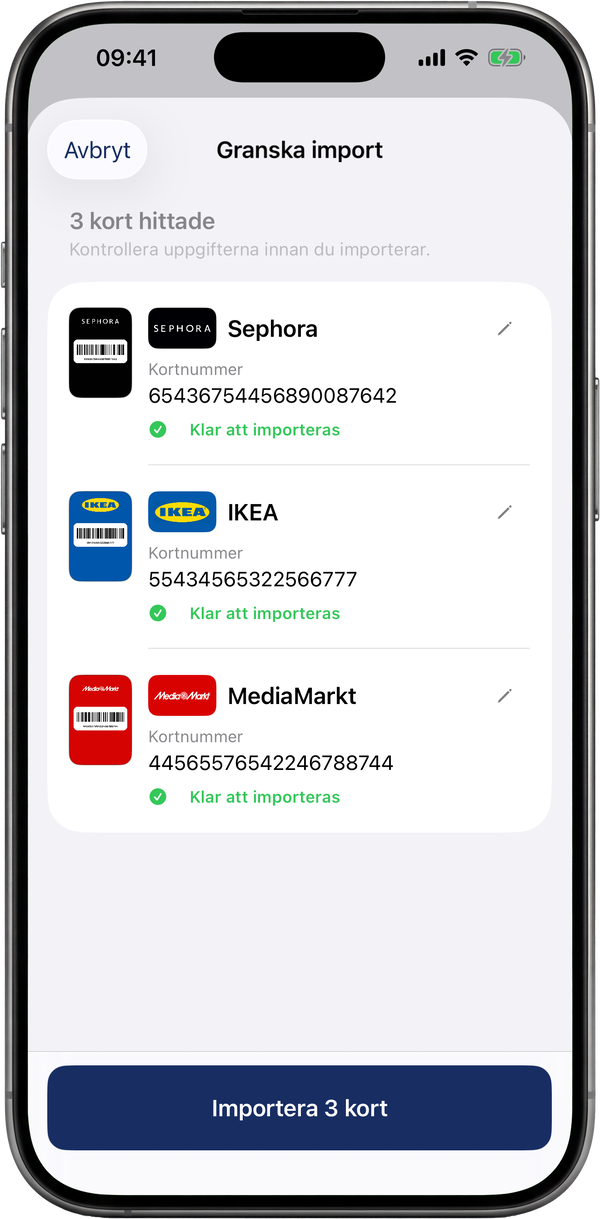
Skanna ett kort så känner ShowCards igen butiken, lägger till logotypen och lägger kortet direkt i plånboken, redo att användas. Fel butik? Ändra med en tryckning. Skannade kort kan även läggas till automatiskt.
Skanna från ett foto eller en skärmbild
Inget kort till hands? Hämta streckkoden direkt från ett foto eller en skärmbild. ShowCards läser till och med platta streckkoder utan skiljestreck, som Albert Heijn Bonuskaart.
Visning
Ljus, skannerklar skärm
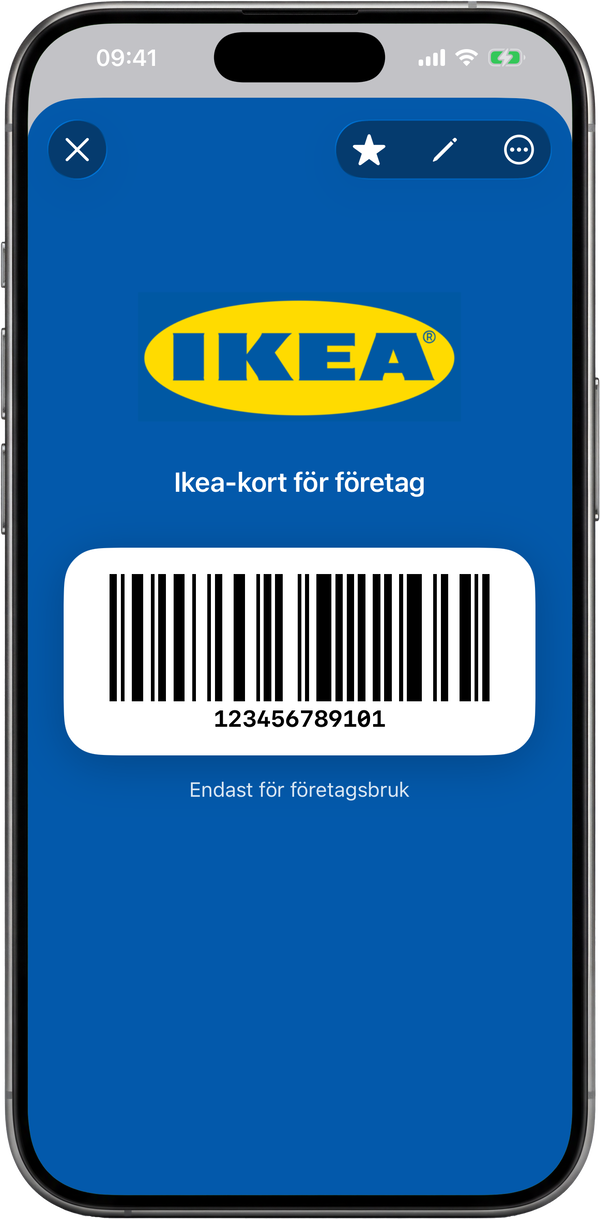
När du öppnar ett kort höjs skärmens ljusstyrka till max och streckkoden återges pixelperfekt, så att skannern i kassan läser den på första försöket.
Fungerar offline
Allt lagras på din enhet. I en källarbutik utan täckning visas dina kort ändå direkt.
Ordna
En plånbok du känner igen
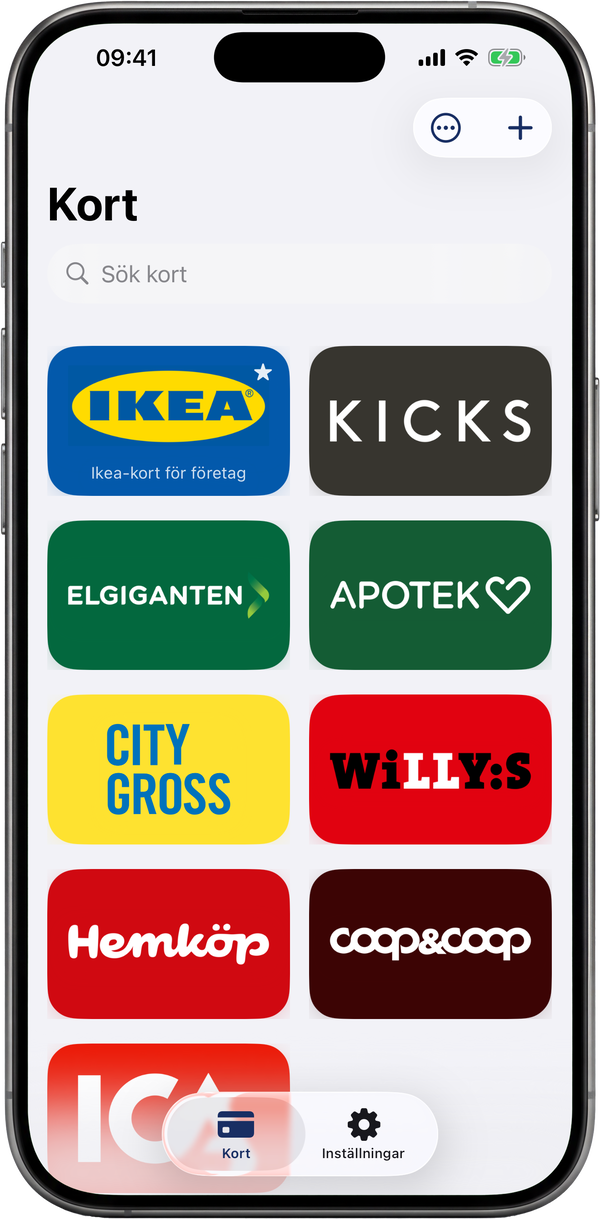
Korten ligger i ett tydligt rutnät av brickor i varumärkesfärger med logotyper, inte en grå lista. Dra för att ordna om, sök eller filtrera efter kategori.
Favoriterna högst upp
Markera korten du använder mest, så flyter de upp högst upp i plånboken. Det är också dem din widget, klocka och Apple Wallet tar fram först.
Kategorier & anteckningar
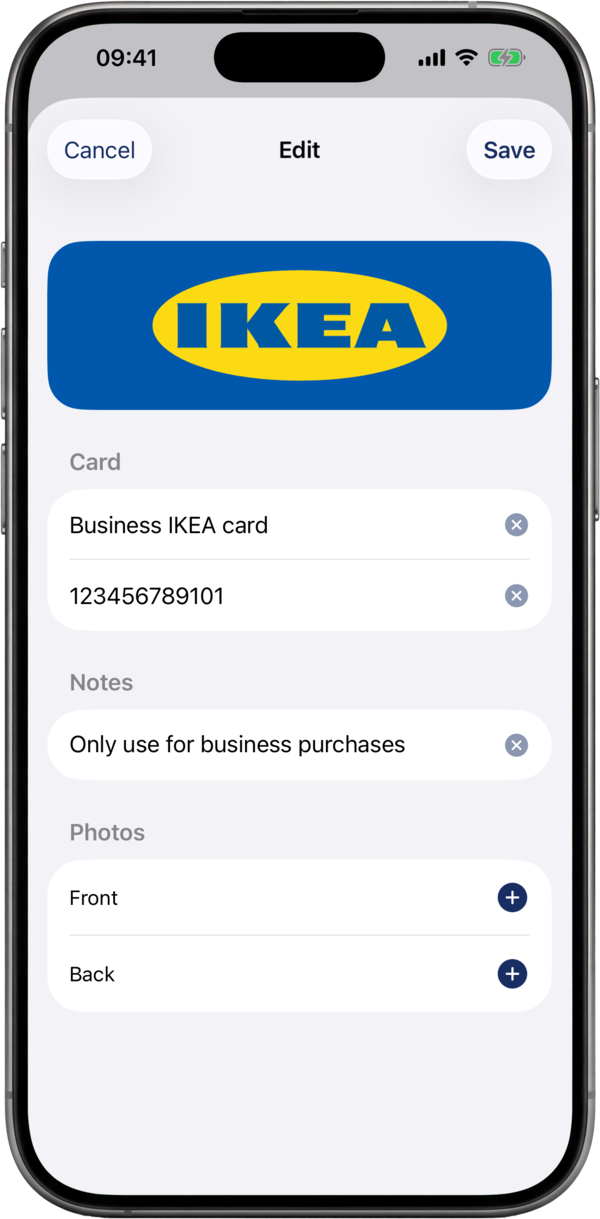
Gruppera kort efter mataffär, bensin, apotek och mer. Lägg till anteckningar för pinkoder vid automaten eller vilken familjemedlem kortet tillhör.
Mappar för kort som hör ihop
Samla kort i en mapp som ligger bland dina kort. Finns bara ett varumärke i den får mappen den logotypen och färgen; finns det flera visar den små logotyper av innehållet. Sökningen hittar fortfarande korten inuti, och att lösa upp en grupp låter varje kort ligga kvar.
Gör varje kort till ditt
Fota fram- och baksidan
Lägg till bilder av det fysiska kortet, så att numret på baksidan eller en signaturremsa finns där så fort en kassör frågar.
Döp det som du vill
Byt namn på ett kort till det du faktiskt kallar det, mammas Tesco eller bara Gym, så dyker det upp så fort du söker.
Delning
Dela ett kort med en tryckning
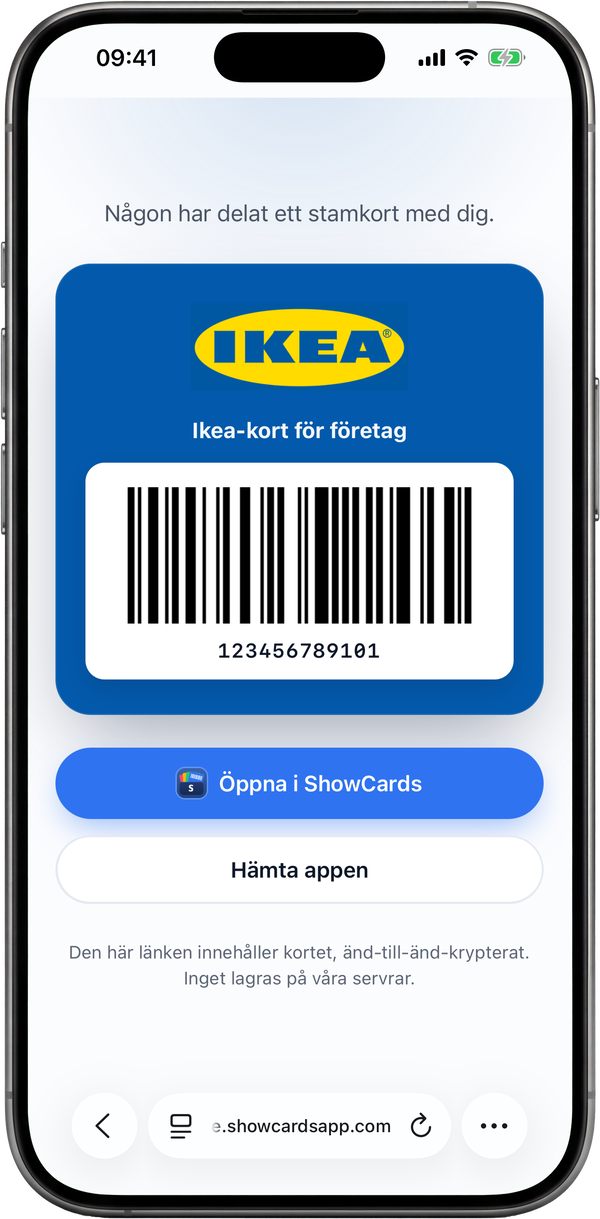
Skicka ett lojalitetskort till familjen med en änd-till-änd-krypterad länk. Kortet ligger i själva länken, så inget lagras på våra servrar.
Öppnas i valfri webbläsare
De trycker på länken och kortet visas i deras webbläsare, redo att skanna. En knapp erbjuder dem appen så att de kan behålla det.
Lägg till i Apple Wallet
Ha ett kort i Apple Wallet
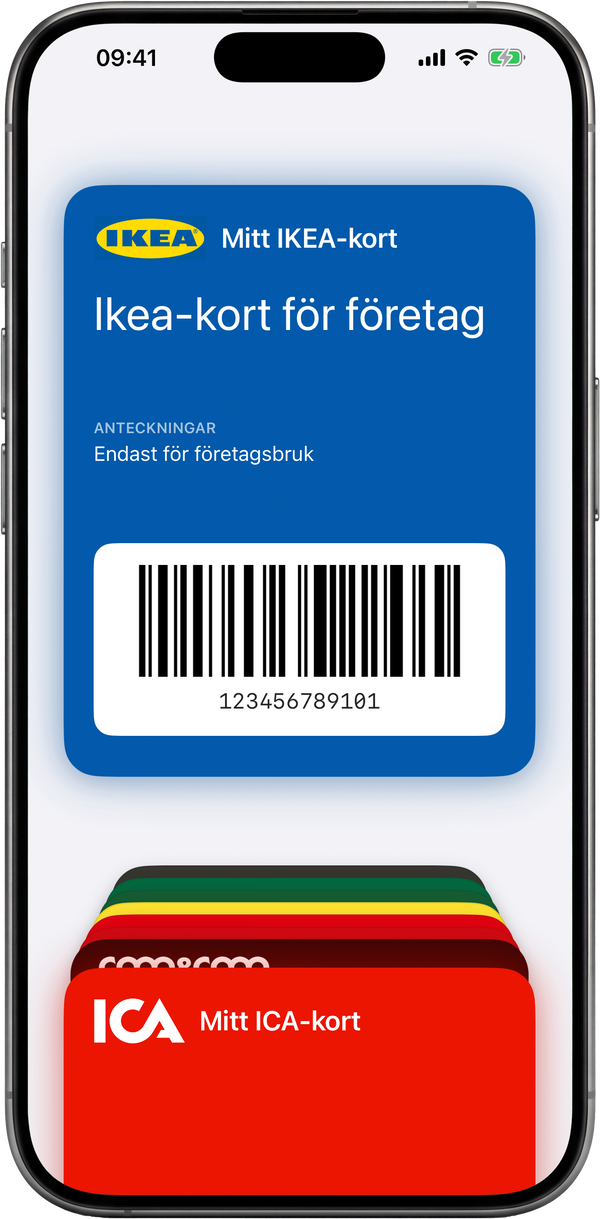
På iPhone lägger du till vilket lojalitetskort som helst i Apple Wallet med ett par tryck. Det ligger bredvid dina bankkort och boardingkort, ett dubbelklick på sidoknappen bort.
Skapat på din iPhone
ShowCards skapar Wallet-kortet på din enhet, med kortets streckkod och namn. Sedan visar Apple Wallet det i helskärm i kassan.
På din hemskärm
Ditt kort, en blick bort
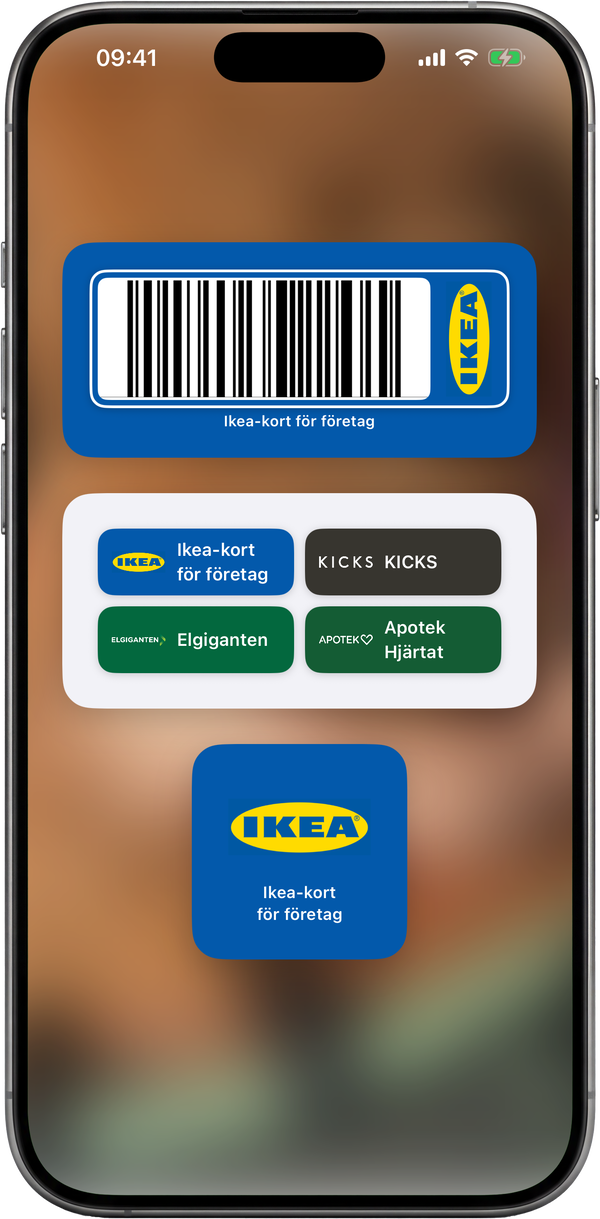
Lägg till en ShowCards-widget på hem- eller låsskärmen. Kortet du använder mest finns direkt där, utan att du behöver öppna appen först.
En streckkod, redo att skanna
Streckkodswidgeten visar direkt en kod som kan skannas, och en tryckning öppnar kortet i full storlek och full ljusstyrka för kassan.
Be Siri om ett kort
På iPhone ber du Siri öppna ett kort, och det visas i helskärm, redo att skanna. Du hittar vilket kort som helst från Spotlight också.
På handleden
Kort på Apple Watch och Wear OS
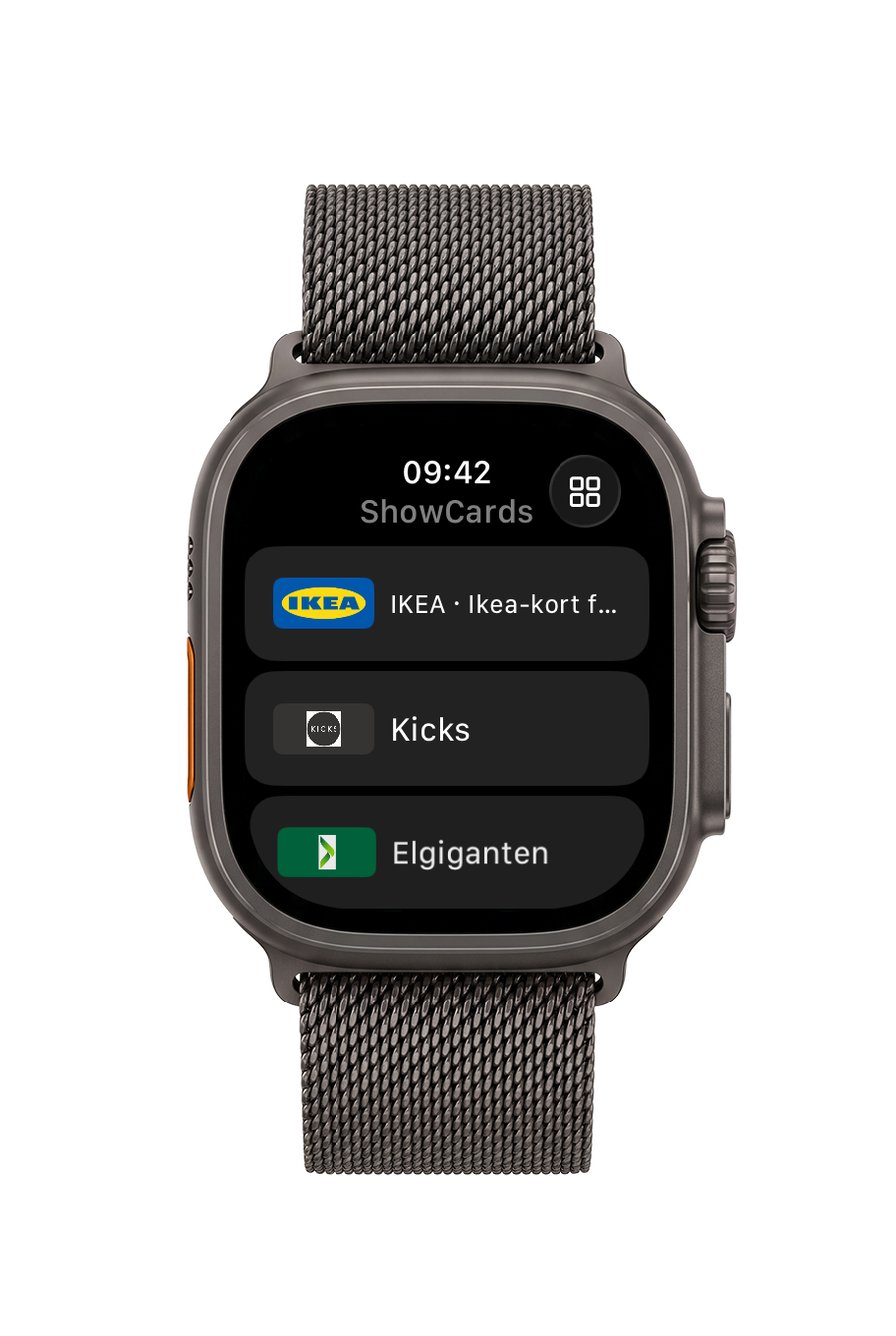
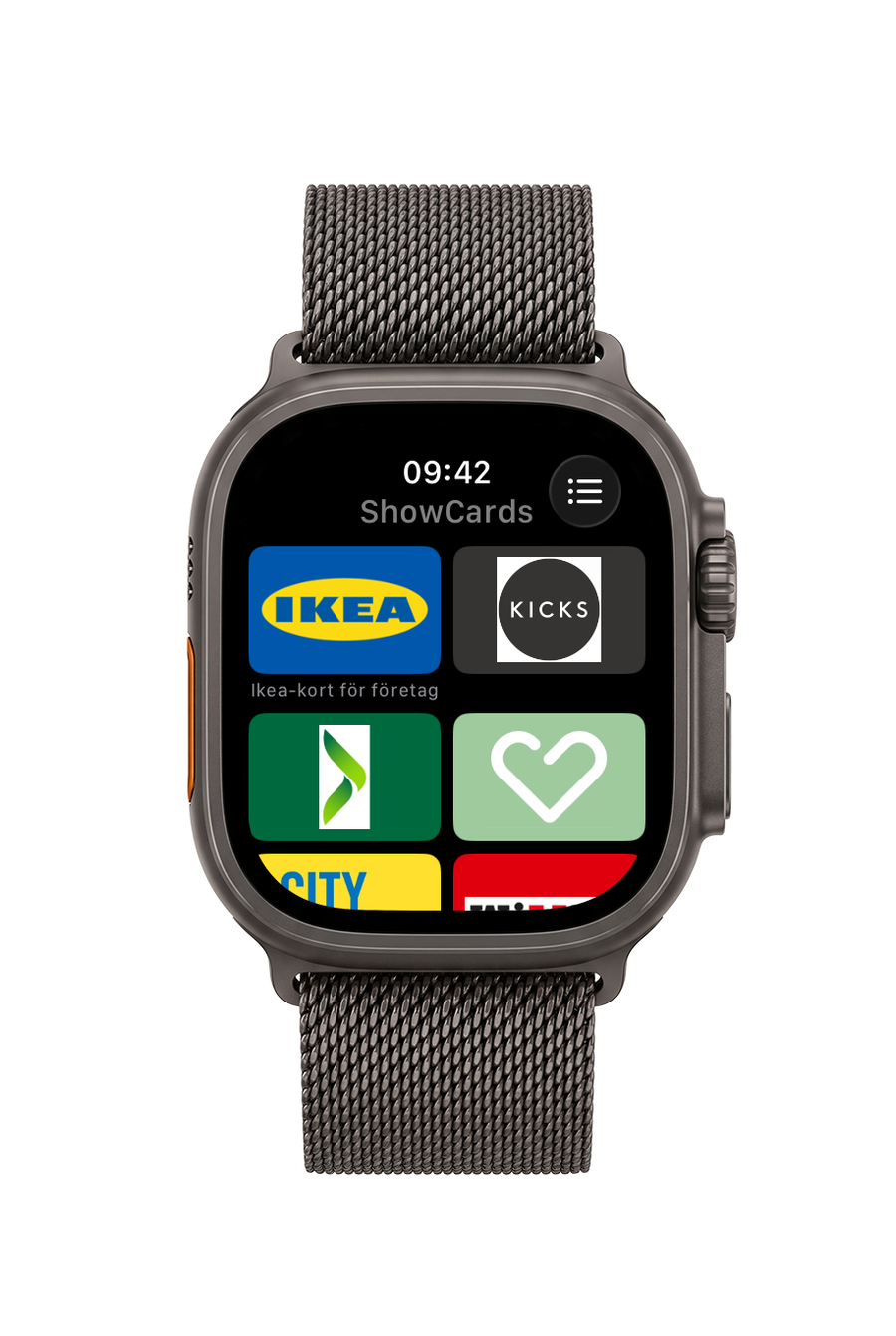
Låt telefonen ligga kvar i fickan. Dina kort finns på handleden som en lista eller ett rutnät av varumärkesbrickor, redo i samma stund som du når kassan.
En streckkod, direkt från klockan
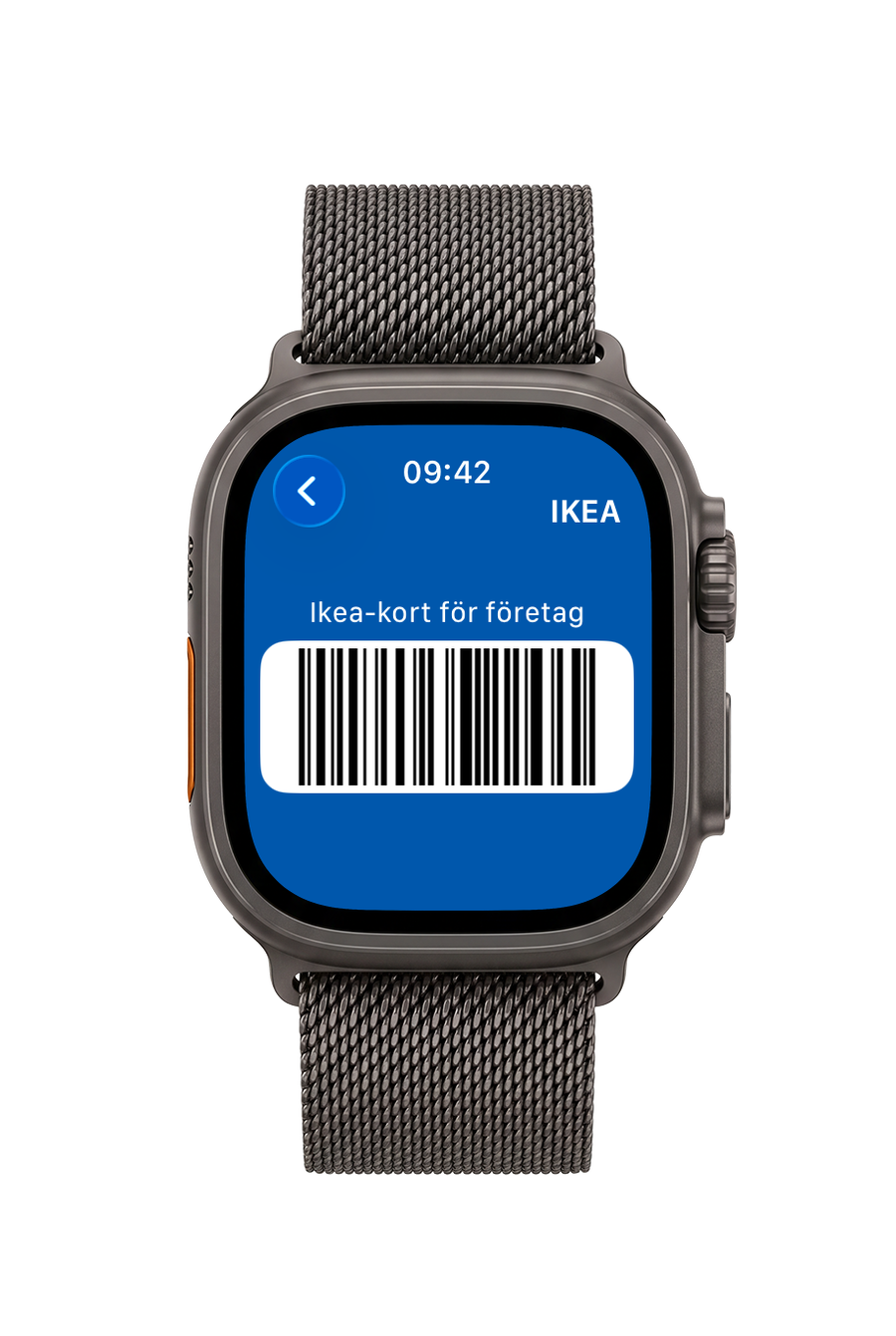
Tryck på ett kort så fyller streckkoden klockans skärm. Den fungerar på egen hand, och dina kortnummer lämnar aldrig telefonen.
Synk & säkerhetskopiering
Privat molnsynk
Korten synkas via enhetens eget privata moln, iCloud på iPhone, ditt Google-konto på Android. De dyker upp på dina andra enheter automatiskt; dina kortdata synkas via ditt privata moln, inte via några servrar hos oss.
Byt till en ny telefon
Byter du telefon? Skicka hela plånboken direkt till den nya över en krypterad kanal. Vår server introducerar bara de två enheterna, den ser aldrig dina kort.
Krypterade exportfiler
Exportera hela din plånbok till en enda fil, skyddad av en lösenfras du väljer. Lagra den var som helst, återställ den var som helst.
Läs din egen säkerhetskopia när du vill
Din krypterade export är ingen svart låda. Ett gratis verktyg på den här sajten gör om den till vanlig XML, JSON, CSV eller Excel, direkt i din webbläsare.
Säkerhet
AES-GCM-fältkryptering
Kortnummer krypteras innan de skrivs till lagringen. Krypteringsnyckeln förvaras i enhetens säkra nyckellager, iOS Keychain eller Android Keystore, änd-till-änd.
Biometriskt applås
Valfritt applås med Face ID, Touch ID eller ditt fingeravtryck. Din plånbok förblir suddig tills du autentiserar dig, och låser sig igen när du lämnar appen.
Inget konto, inget att registrera
Ingen e-post, inget lösenord, ingen ShowCards-inloggning. Installera appen och börja lägga till kort. Din plånbok är din från första tryckningen.
Ingen spårning, inga profiler
Inget ShowCards-konto, ingen spårning mellan appar och ingen annonsprofil byggd från din plånbok. Kortnummer krypteras på din enhet, vi kan inte läsa dem. Exakt vad ShowCards hanterar framgår av vår integritetspolicy.