Pour iPhone & Android
Petite app, fonctionnalités affûtées.
ShowCards fait une seule chose, transporter vos cartes de fidélité, et le fait correctement sur iPhone et Android. Voici la liste complète.
Scanner
Détection automatique des codes-barres
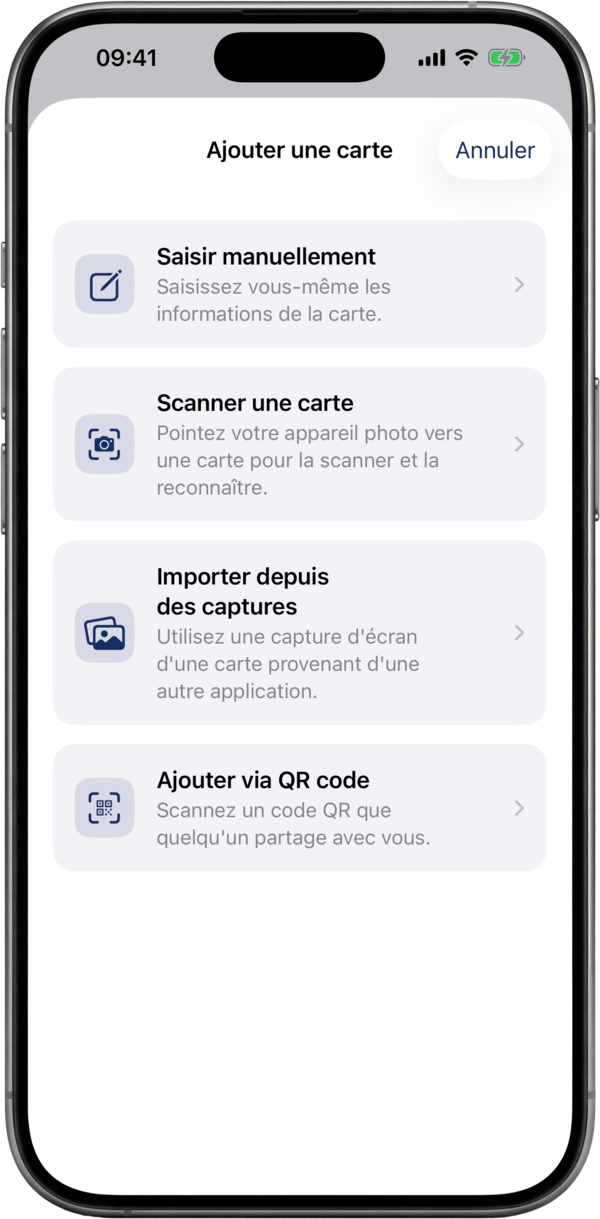
Le scan en direct reconnaît le code-barres et son format en une étape, QR, EAN-13, Code 128, PDF417 et plus. Carte usée ? Saisissez le numéro à la main.
Il remplit le magasin, pas seulement le code-barres
Scannez une carte : ShowCards reconnaît le magasin, ajoute son logo et la range aussitôt dans votre portefeuille, prête à l'emploi. Mauvais magasin ? Corrigez d'un geste. Les cartes scannées peuvent aussi s'ajouter automatiquement.
Scannez depuis une photo ou une capture d'écran
Pas de carte sous la main ? Récupérez un code-barres directement dans une photo ou une capture d'écran. ShowCards lit même les codes-barres à plat, sans barres de garde, comme la Albert Heijn Bonuskaart.
Afficher
Affichage lumineux, prêt pour le scanner
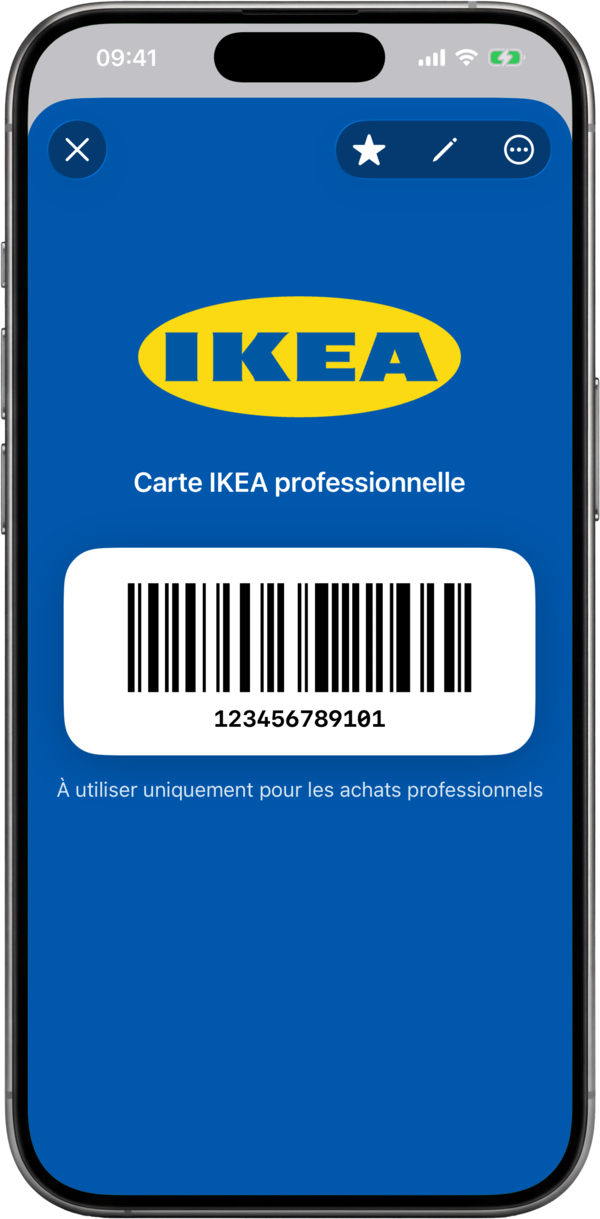
Ouvrir une carte pousse la luminosité de l'écran au maximum et affiche le code-barres au pixel près, pour que le scanner en caisse le lise du premier coup.
Fonctionne hors ligne
Tout est stocké sur votre appareil. Dans un supermarché en sous-sol sans réseau, vos cartes s'affichent quand même instantanément.
Organisation
Un portefeuille que l'on reconnaît
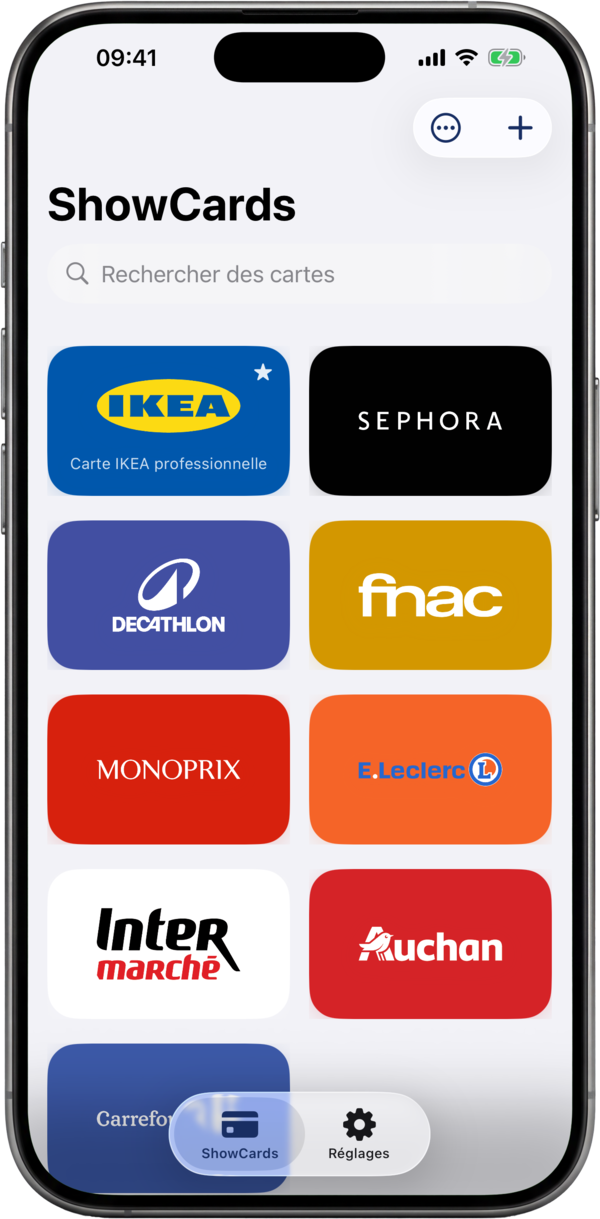
Les cartes s'affichent dans une grille de tuiles aux couleurs des enseignes avec logos, pas une liste grise. Glissez pour réorganiser, cherchez ou filtrez par catégorie.
Vos habitués en haut
Marquez les cartes que vous utilisez le plus et elles remontent en haut de votre portefeuille. Votre widget, votre montre et Apple Wallet les privilégient aussi.
Catégories & notes
Regroupez les cartes par supermarché, carburant, pharmacie et plus. Ajoutez des notes pour les codes PIN en borne ou le membre de la famille à qui appartient la carte.
Des dossiers pour les cartes qui vont ensemble
Réunissez des cartes dans un dossier qui prend place parmi vos cartes. Une seule enseigne dedans et le dossier en reprend le logo et la couleur ; plusieurs, et il affiche de petits logos de son contenu. La recherche trouve toujours les cartes qu'il contient, et dissocier un groupe laisse chaque carte en place.
Faites de chaque carte la vôtre
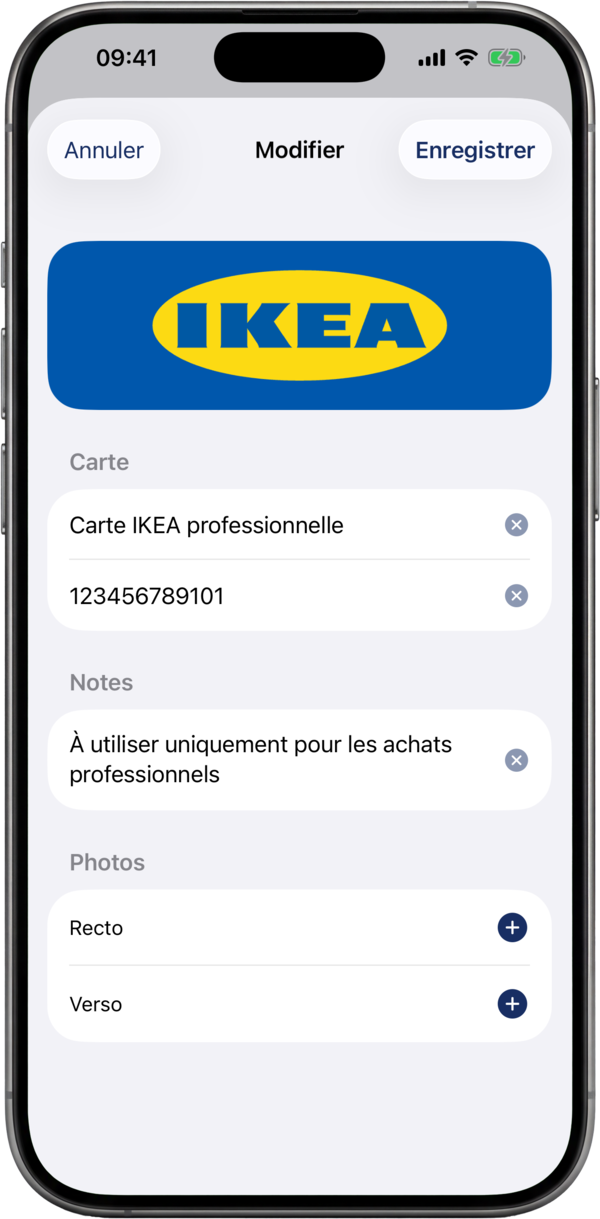
Photographiez le recto et le verso
Ajoutez des photos de la carte physique, pour que le numéro au dos ou une bande de signature soit là dès qu'un caissier le demande.
Nommez-la à votre façon
Renommez une carte comme vous l'appelez vraiment, le Tesco de maman ou juste Sport, et elle apparaît dès que vous cherchez.
Partage
Partagez une carte d'un geste
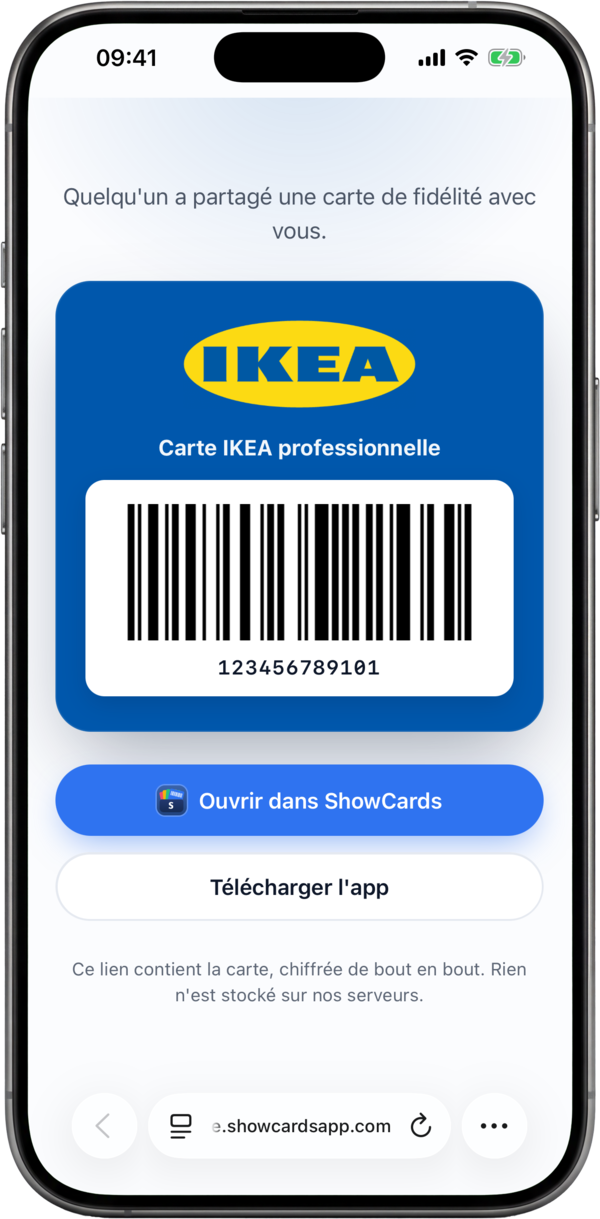
Envoyez une carte de fidélité à vos proches par un lien chiffré de bout en bout. La carte tient dans le lien lui-même, rien n'est donc stocké sur nos serveurs.
S'ouvre dans n'importe quel navigateur
Ils touchent le lien et la carte apparaît dans leur navigateur, prête à scanner. Un bouton leur propose l'app pour la garder.
Ajouter à Apple Wallet
Gardez une carte dans Apple Wallet
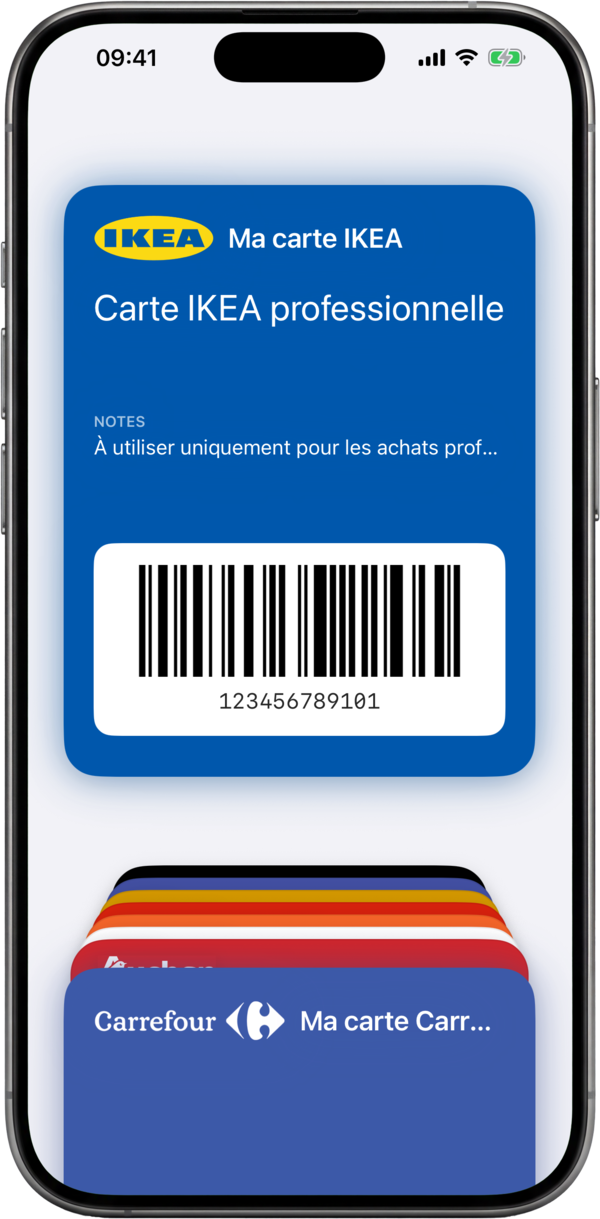
Sur iPhone, ajoutez n'importe quelle carte de fidélité à Apple Wallet en quelques gestes. Elle rejoint vos cartes bancaires et cartes d'embarquement, à portée d'un double clic sur le bouton latéral.
Créée sur votre iPhone
ShowCards crée la carte Wallet sur votre appareil, avec le code-barres et le nom de la carte. Apple Wallet l'affiche ensuite en plein écran à la caisse.
Sur votre écran d'accueil
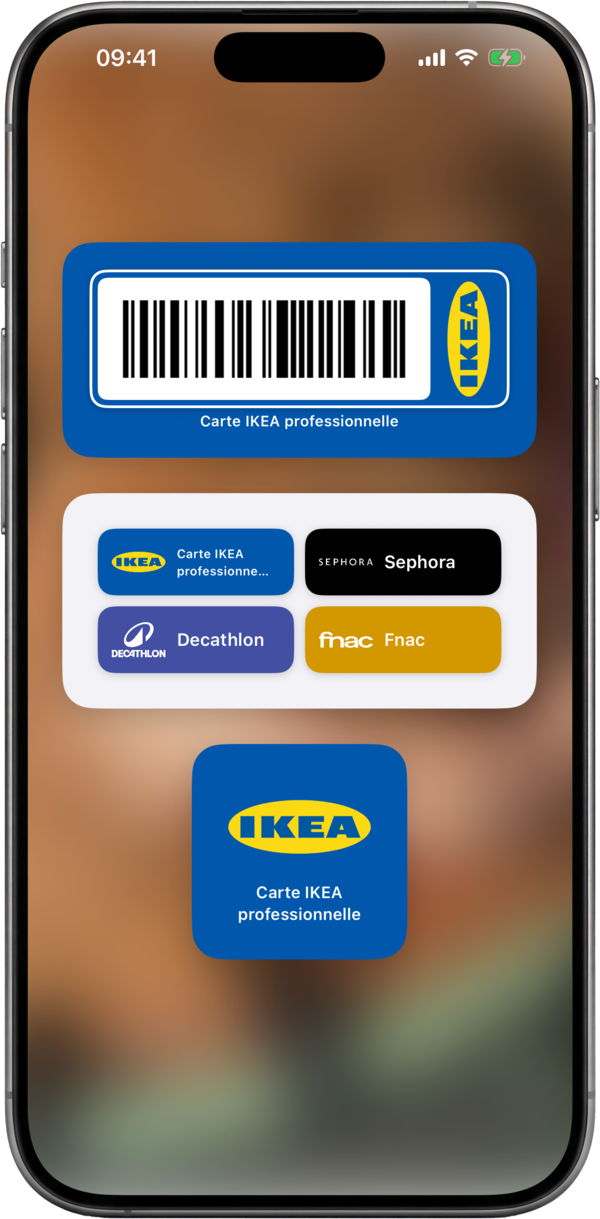
Votre carte, en un coup d'œil
Ajoutez un widget ShowCards à votre écran d'accueil ou de verrouillage. Votre carte la plus utilisée est juste là, sans même ouvrir l'application.
Un code-barres, prêt à scanner
Le widget code-barres affiche aussitôt un code scannable, et une simple pression ouvre la carte en plein écran et pleine luminosité pour la caisse.
Demandez une carte à Siri
Sur iPhone, demandez à Siri d'ouvrir une carte et elle s'affiche en plein écran, prête à scanner. Vous trouvez aussi n'importe quelle carte depuis Spotlight.
À votre poignet
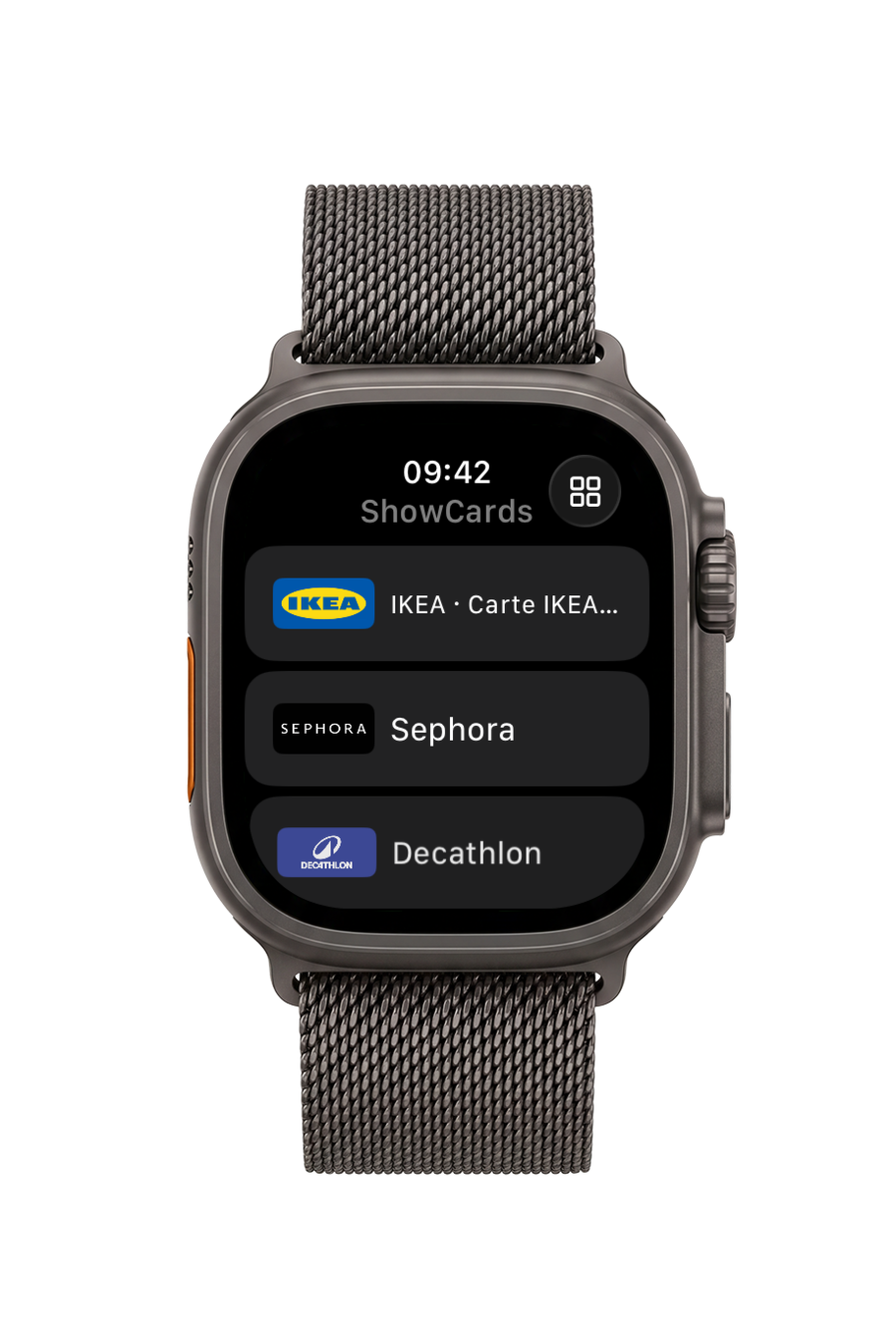
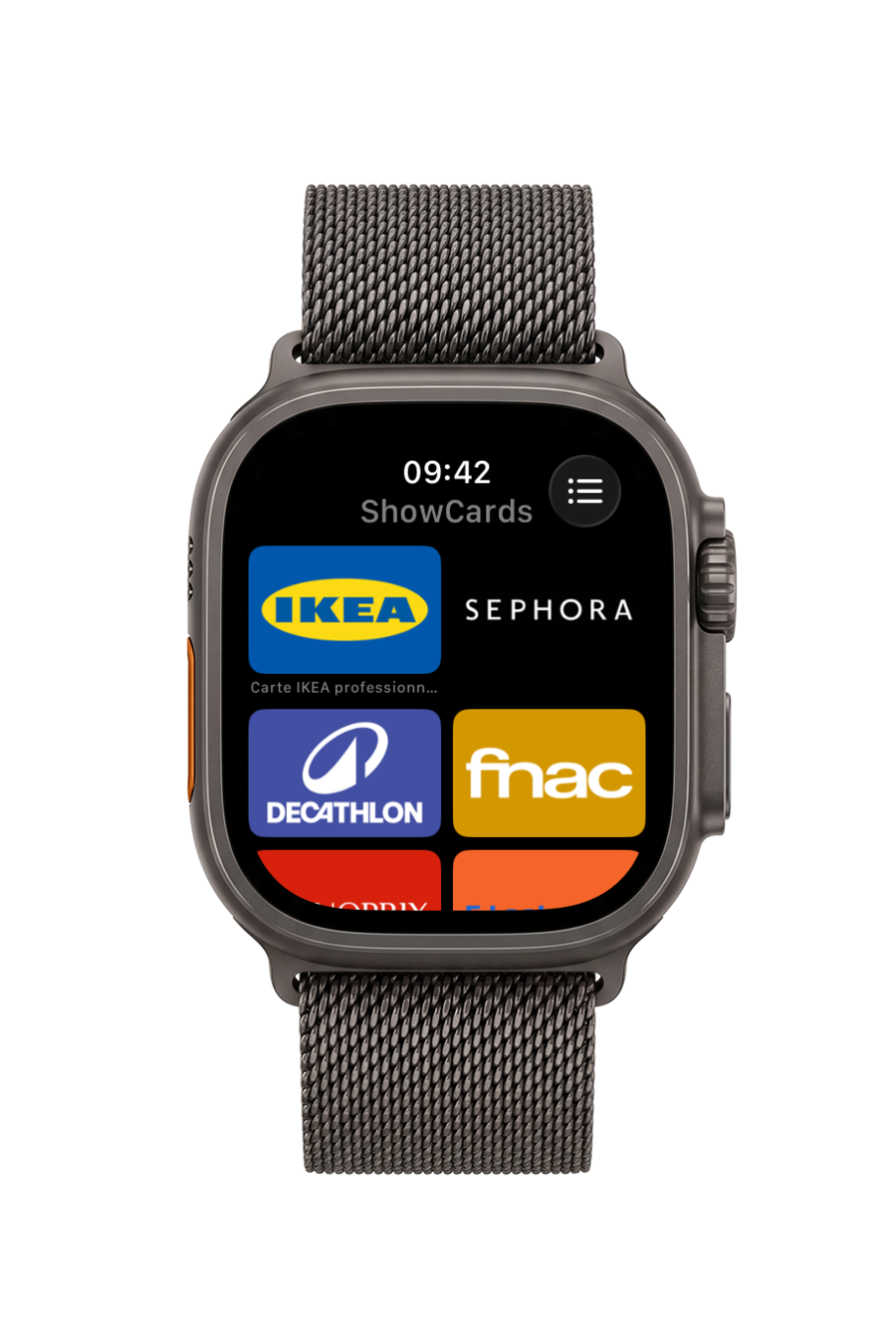
Vos cartes sur Apple Watch et Wear OS
Laissez votre téléphone dans votre poche. Vos cartes vivent à votre poignet sous forme de liste ou de grille de tuiles d'enseignes, prêtes dès que vous arrivez en caisse.
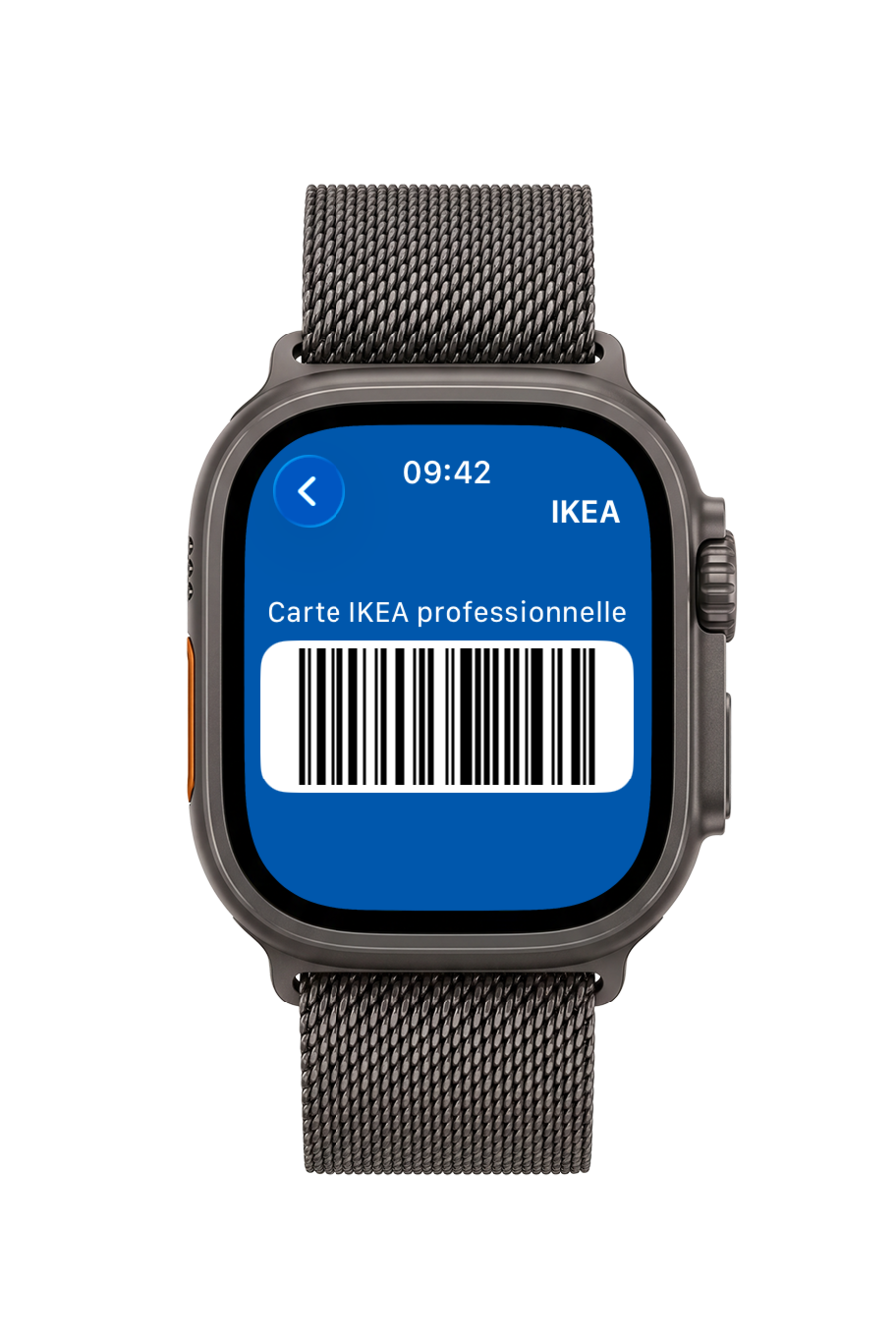
Un code-barres, directement depuis la montre
Touchez une carte et le code-barres remplit l'écran de la montre. Elle fonctionne de façon autonome, et vos numéros de carte ne quittent jamais votre téléphone.
Synchronisation & sauvegarde
Synchronisation cloud privée
Les cartes se synchronisent via le cloud privé de votre appareil, iCloud sur iPhone, votre compte Google sur Android. Elles apparaissent automatiquement sur vos autres appareils ; les données de vos cartes transitent par votre cloud privé, pas par nos serveurs.
Passez à un nouveau téléphone
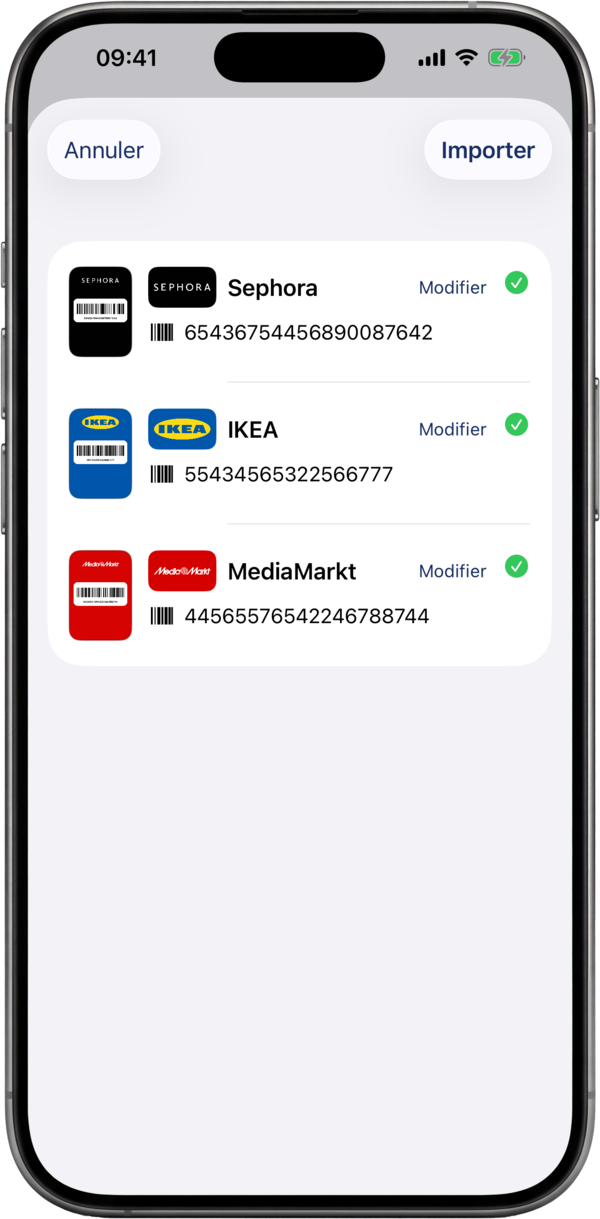
Vous changez de téléphone ? Envoyez tout votre portefeuille directement vers le nouveau via un canal chiffré. Notre serveur ne fait que présenter les deux appareils, il ne voit jamais vos cartes.
Fichiers d'export chiffrés
Exportez tout votre portefeuille dans un seul fichier, protégé par une phrase secrète de votre choix. Stockez-le où vous voulez, restaurez-le où vous voulez.
Lisez votre sauvegarde quand vous voulez
Votre export chiffré n'est pas une boîte noire. Un outil gratuit sur ce site le reconvertit en simple XML, JSON, CSV ou Excel, directement dans votre navigateur.
Sécurité
Chiffrement des champs AES-GCM
Les numéros de carte sont chiffrés avant d'être enregistrés. La clé de chiffrement réside dans le keystore sécurisé de votre appareil, l'iOS Keychain ou l'Android Keystore, de bout en bout.
Verrouillage biométrique de l'application
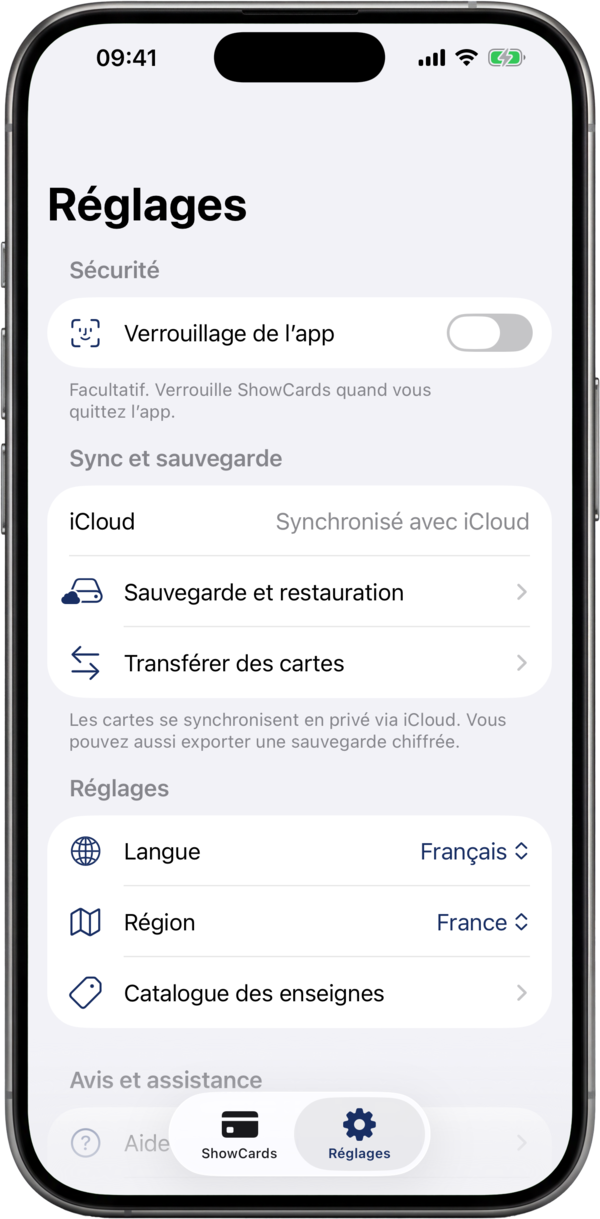
Verrouillage optionnel de l'application avec Face ID, Touch ID ou votre empreinte. Votre portefeuille reste flouté jusqu'à ce que vous vous authentifiiez, et se verrouille à nouveau quand vous quittez l'application.
Pas de compte, rien à créer
Pas d'e-mail, pas de mot de passe, pas de connexion ShowCards. Installez l'app et commencez à ajouter des cartes. Votre portefeuille est à vous dès le premier geste.
Aucun suivi, aucun profil
Aucun compte ShowCards, aucun suivi entre applications et aucun profil publicitaire construit à partir de votre portefeuille. Les numéros de carte sont chiffrés sur votre appareil, nous ne pouvons pas les lire. Ce que ShowCards traite exactement est détaillé dans notre politique de confidentialité.