Voor iPhone & Android
Kleine app, scherpe functies.
ShowCards doet één ding, je klantenkaarten meedragen, en doet dat goed op iPhone en Android. Hier is de volledige lijst.
Scannen
Automatische barcodeherkenning
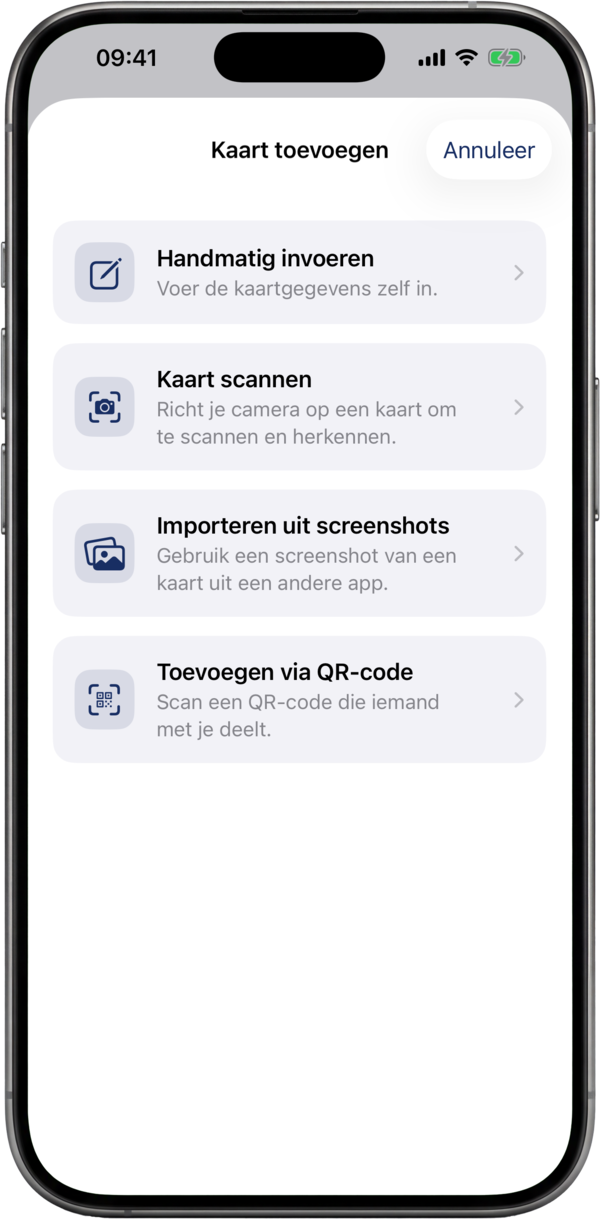
Live camerascannen herkent de barcode én het formaat in één stap, QR, EAN-13, Code 128, PDF417 en meer. Versleten kaart? Typ het nummer gewoon handmatig in.
Vult niet alleen de barcode in, maar ook de winkel
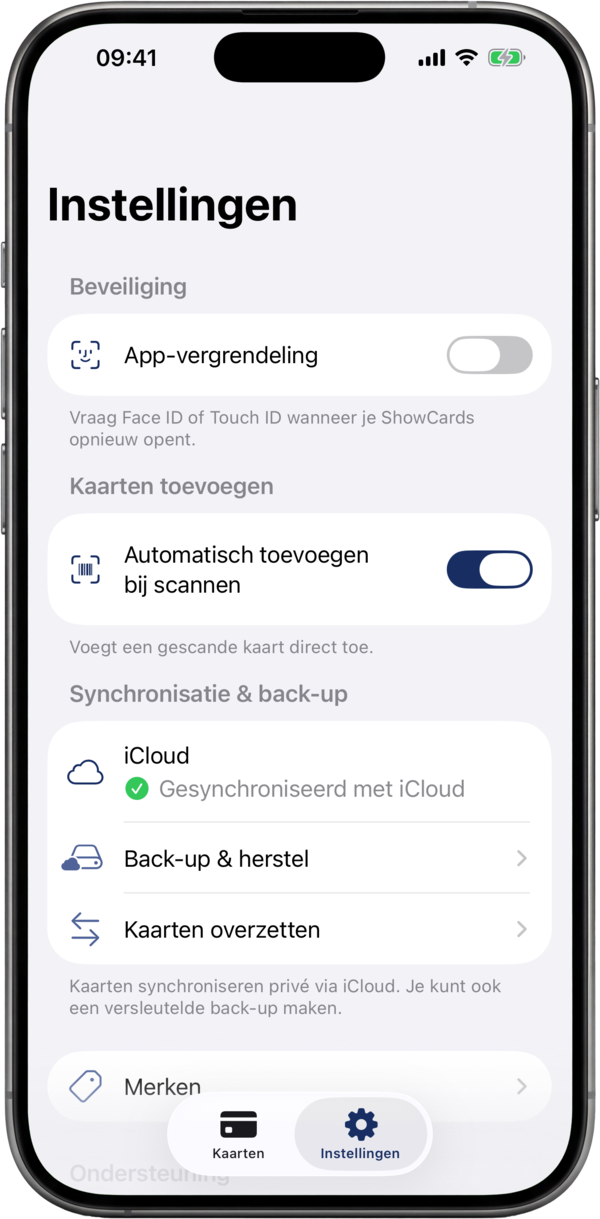
Scan een kaart en ShowCards herkent de winkel, voegt het logo toe en zet de kaart meteen klaar in je wallet. Verkeerde winkel? Eén tik en het klopt. Gescande kaarten kun je ook automatisch laten toevoegen.
Scan vanaf een foto of screenshot
Geen kaart bij de hand? Haal een barcode zo uit een foto of screenshot. ShowCards leest zelfs platte barcodes zonder randstrepen, zoals de Albert Heijn Bonuskaart.
Tonen
Helder, scanner-klaar scherm
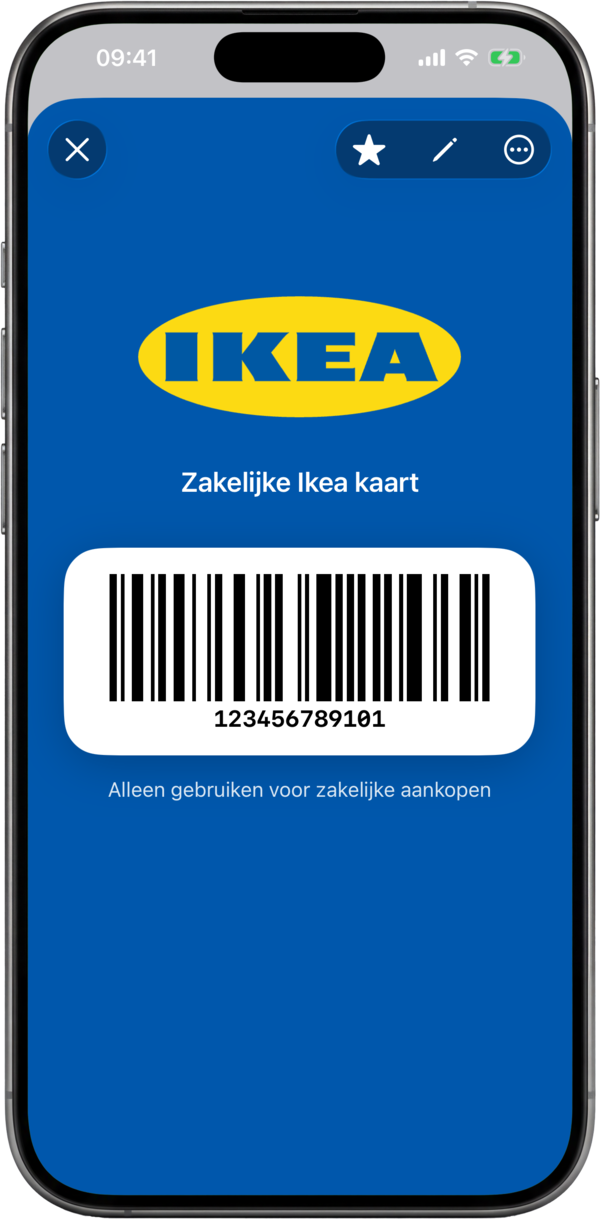
Bij het openen van een kaart gaat je schermhelderheid naar maximaal en wordt de barcode pixel-perfect getoond, zodat de scanner aan de kassa hem in één keer leest.
Werkt offline
Alles staat op je toestel. In een kelder-supermarkt zonder bereik verschijnen je kaarten nog steeds direct.
Organiseren
Een wallet die je herkent
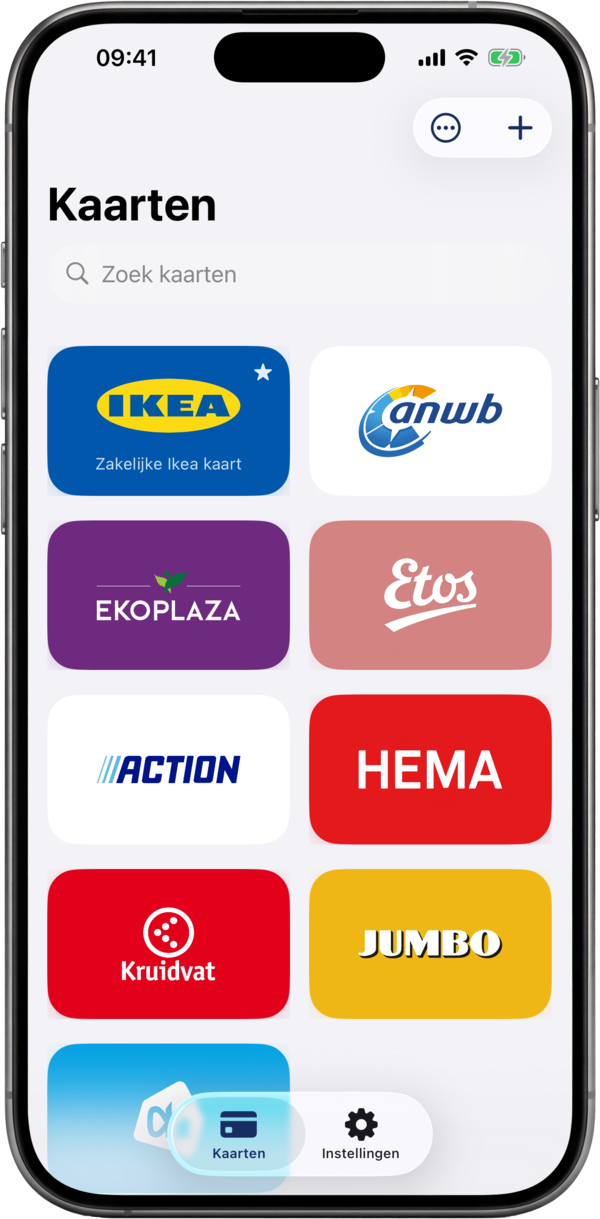
Kaarten staan in een fris raster van tegels in merkkleuren met logo's, geen grijze lijst. Sleep om te ordenen, zoek of filter op categorie.
Zet je vaste kaarten bovenaan
Markeer de kaarten die je het meest gebruikt en ze komen bovenaan je wallet te staan. Je widget, horloge en Apple Wallet pakken ze ook als eerste.
Categorieën & notities
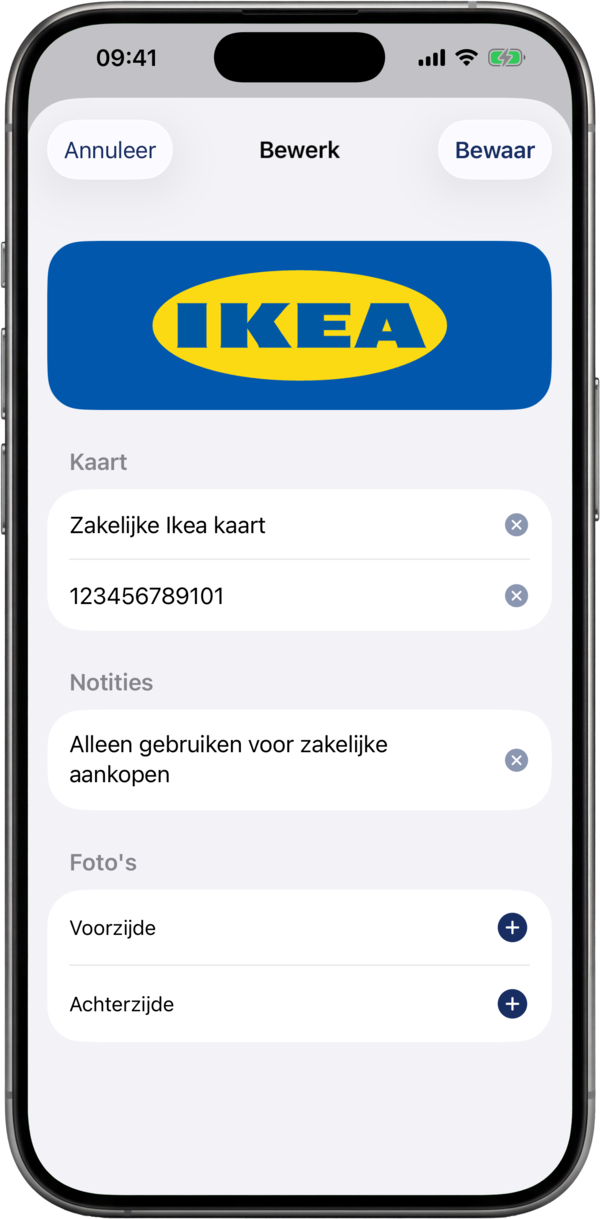
Groepeer kaarten op supermarkt, tankstation, apotheek en meer. Voeg notities toe voor pincodes bij de zuil of van welk gezinslid de kaart is.
Mappen voor kaarten die bij elkaar horen
Zet kaarten samen in een map die tussen je kaarten staat. Zit er één merk in, dan krijgt de map dat logo en die kleur; zitten er meer merken in, dan zie je kleine logootjes van wat erin zit. Zoeken vindt de kaarten erin nog steeds, en een groep opheffen laat elke kaart gewoon staan.
Maak elke kaart persoonlijk
Fotografeer de voor- en achterkant
Voeg foto's van de fysieke kaart toe, zodat het nummer op de achterkant of een handtekeningstrook er is zodra een caissière erom vraagt.
Geef hem je eigen naam
Hernoem een kaart naar wat je hem echt noemt, Tesco van mama of gewoon Sportschool, en hij komt meteen naar boven als je zoekt.
Delen
Deel een kaart met één tik
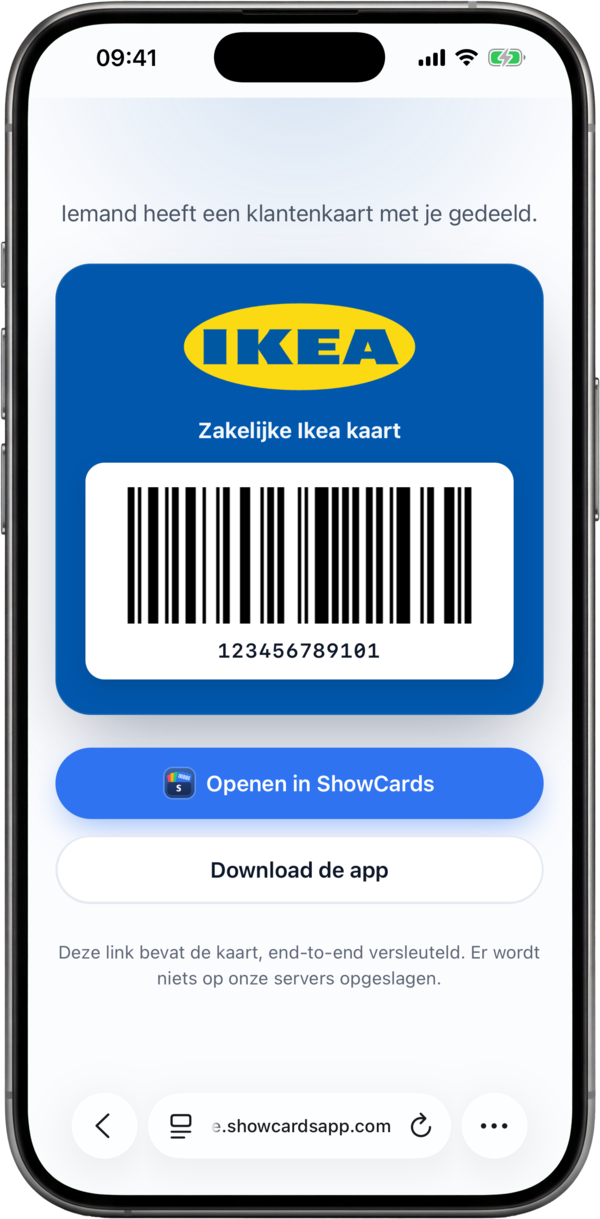
Stuur een klantenkaart naar familie via een end-to-end versleutelde link. De kaart zit in de link zelf, dus er wordt niets op onze servers bewaard.
Opent in elke browser
Ze tikken op de link en de kaart verschijnt in hun browser, klaar om te scannen. Met een knop halen ze de app om hem te bewaren.
Toevoegen aan Apple Wallet
Bewaar een kaart in Apple Wallet
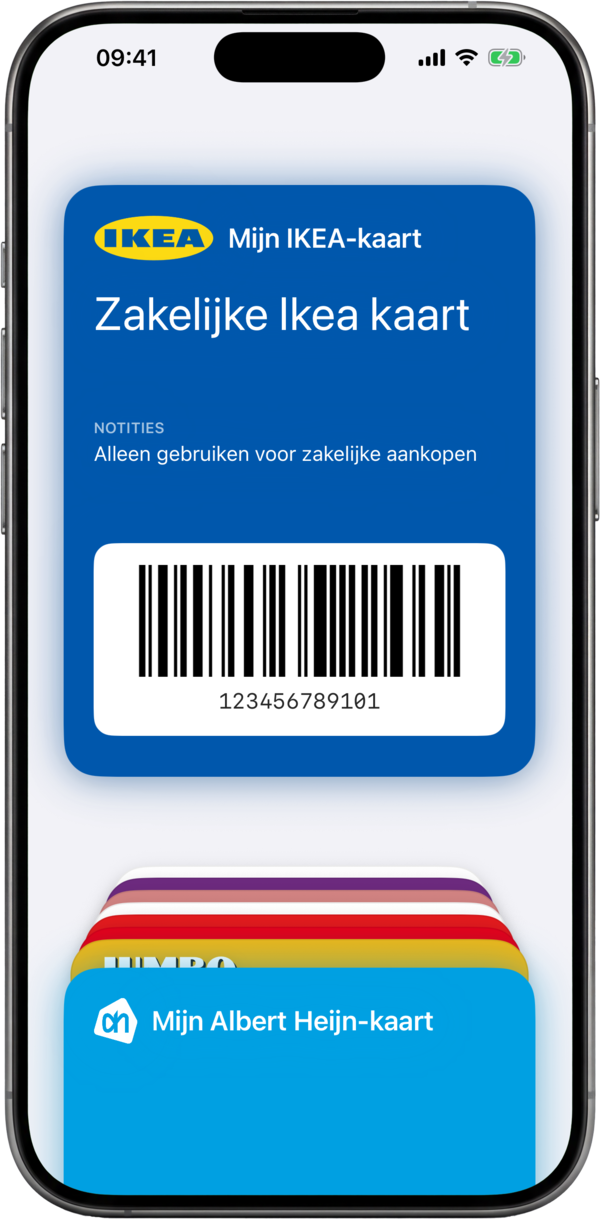
Voeg op de iPhone elke klantenkaart met een paar tikken toe aan Apple Wallet. Hij staat naast je bankpassen en instapkaarten, met een dubbele klik op de zijknop bij de hand.
Gemaakt op je iPhone
ShowCards maakt de Wallet-pas op je toestel, met de barcode en naam van de kaart. Apple Wallet toont hem daarna schermvullend aan de kassa.
Op je startscherm
Je kaart, één blik verwijderd
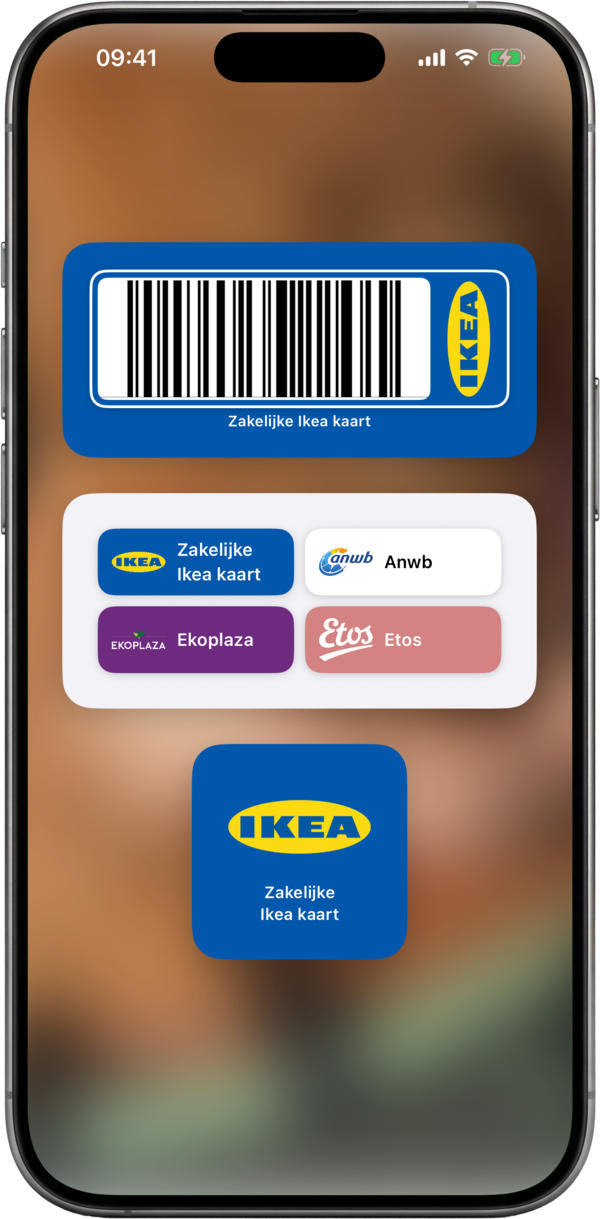
Zet een ShowCards-widget op je start- of vergrendelscherm. Je meest gebruikte kaart staat er meteen, zodat je de app niet eerst hoeft te openen.
Een barcode, klaar om te scannen
De barcode-widget toont meteen een scanbare code, en met één tik open je de kaart schermvullend en op volle helderheid voor de kassa.
Vraag Siri om een kaart
Vraag op de iPhone aan Siri om een kaart te openen en hij verschijnt op vol scherm, klaar om te scannen. Je vindt elke kaart ook via Spotlight.
Om je pols
Kaarten op Apple Watch en Wear OS
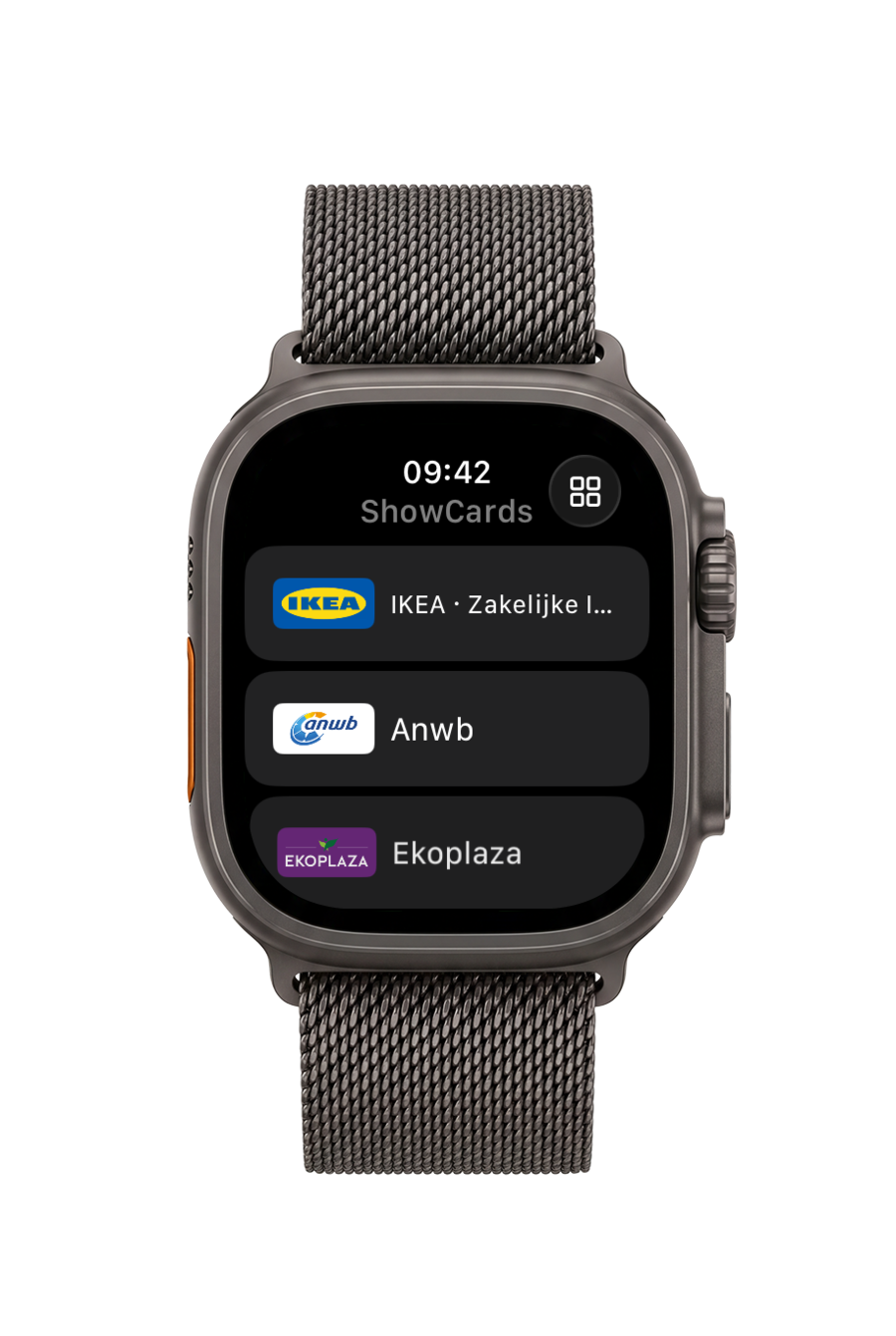
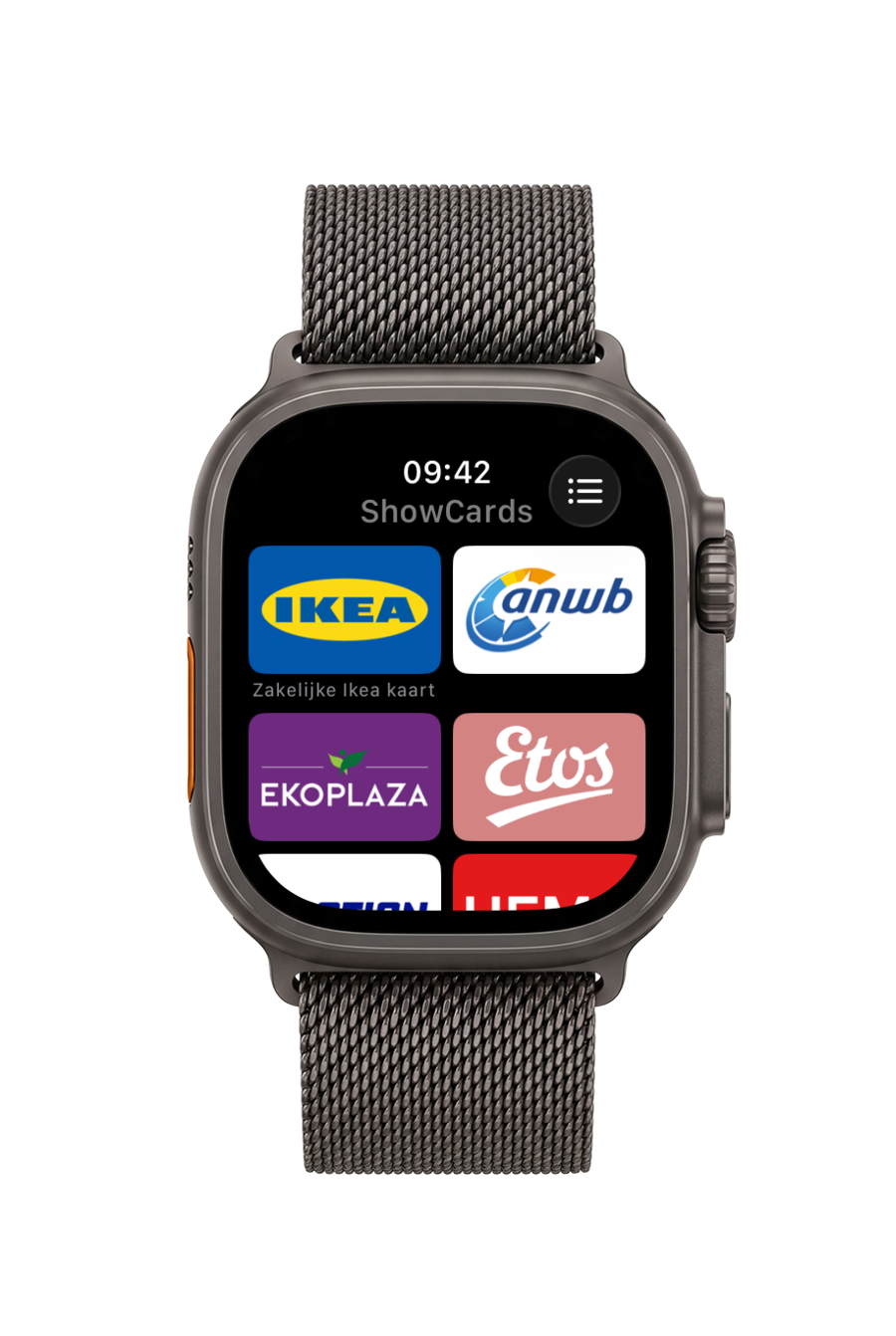
Laat je telefoon in je zak. Je kaarten staan om je pols als lijst of als raster van tegels in merkkleuren, klaar op het moment dat je bij de kassa staat.
Een barcode, rechtstreeks vanaf je horloge
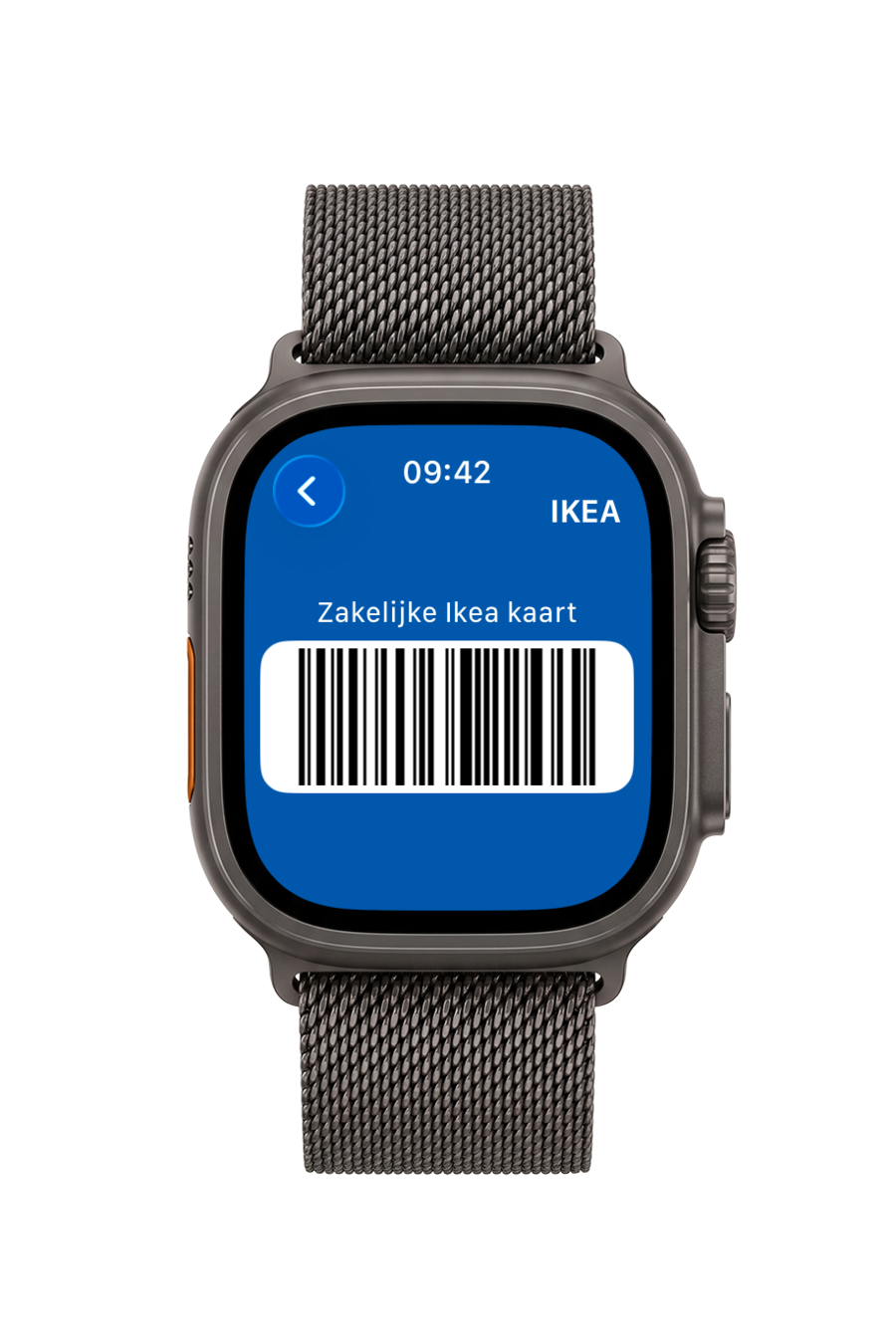
Tik op een kaart en de barcode vult het horlogescherm. Het werkt op zichzelf, en je kaartnummers verlaten nooit je telefoon.
Synchronisatie & back-up
Privé cloudsynchronisatie
Kaarten synchroniseren via de eigen privécloud van je toestel, iCloud op iPhone, je Google-account op Android. Ze verschijnen automatisch op je andere apparaten; je kaartgegevens synchroniseren via je privécloud, niet via servers van ons.
Overstappen naar een nieuwe telefoon
Nieuwe telefoon? Stuur je hele wallet rechtstreeks naar het nieuwe toestel via een versleuteld kanaal. Onze server brengt alleen de twee toestellen samen, hij ziet je kaarten nooit.
Versleutelde exportbestanden
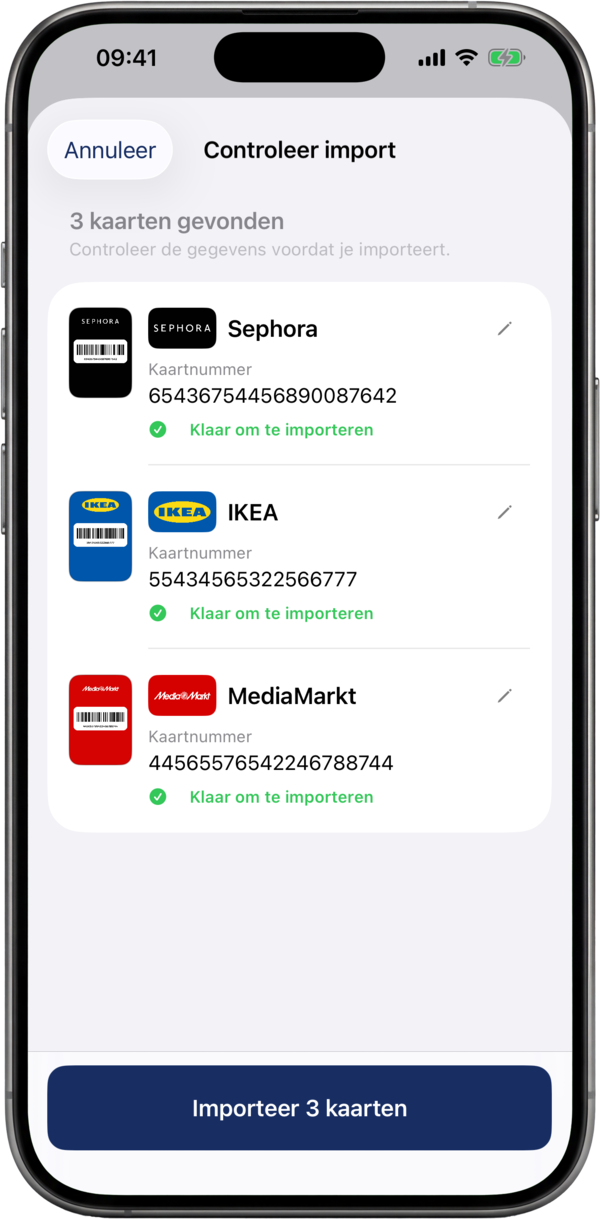
Exporteer je hele wallet naar één bestand, beveiligd met een wachtwoordzin die jij kiest. Bewaar het waar je wilt, herstel het waar je wilt.
Lees je eigen back-up, wanneer je wilt
Je versleutelde export is geen zwarte doos. Een gratis hulpmiddel op deze site zet hem terug om naar gewone XML, JSON, CSV of Excel, direct in je browser.
Beveiliging
AES-GCM-veldversleuteling
Kaartnummers worden versleuteld voordat ze worden opgeslagen. De versleutelingssleutel staat in de beveiligde keystore van je toestel, de iOS Keychain of de Android Keystore, end-to-end.
Biometrische app-vergrendeling
Optionele app-vergrendeling met Face ID, Touch ID of je vingerafdruk. Je wallet blijft wazig totdat je je verifieert en vergrendelt weer zodra je de app verlaat.
Geen account, niets om aan te maken
Geen e-mail, geen wachtwoord, geen ShowCards-login. Installeer de app en begin met kaarten toevoegen. Je wallet is van jou vanaf de eerste tik.
Geen tracking, geen profielen
Geen ShowCards-account, geen tracking tussen apps en geen advertentieprofiel opgebouwd uit je wallet. Kaartnummers worden op je toestel versleuteld, wij kunnen ze niet lezen. Wat ShowCards precies verwerkt, staat beschreven in ons privacybeleid.