For iPhone & Android
Liten app, skarpe funksjoner.
ShowCards gjør én ting, bærer kundekortene dine, og gjør det ordentlig på iPhone og Android. Her er hele listen.
Skanning
Automatisk strekkodegjenkjenning
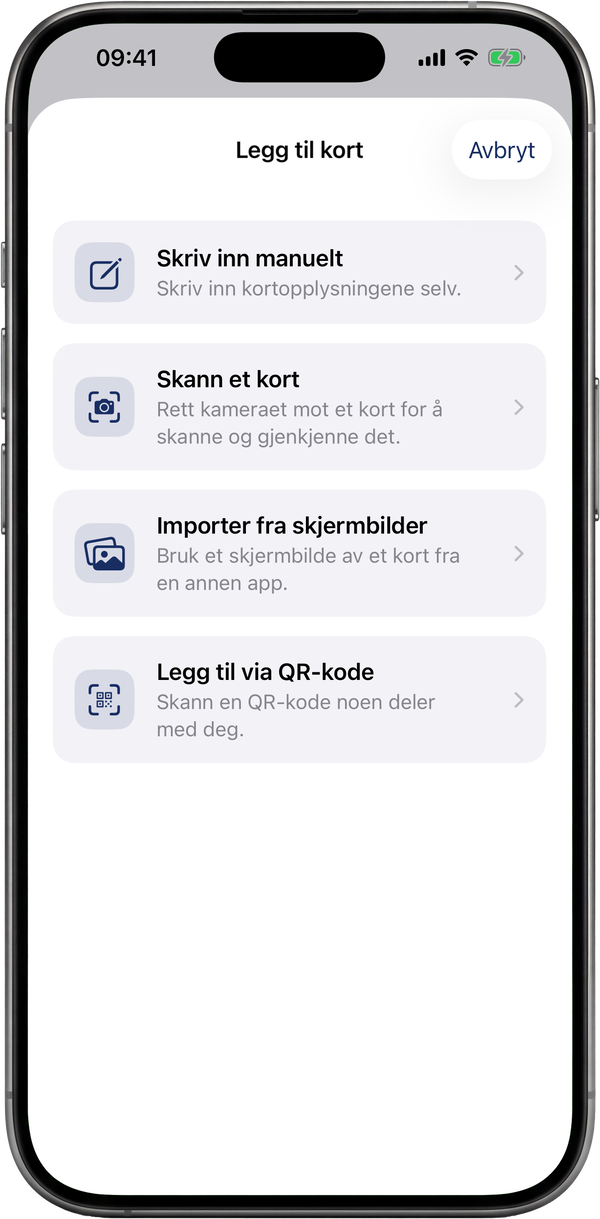
Live kameraskanning gjenkjenner strekkoden og formatet i ett steg, QR, EAN-13, Code 128, PDF417 og mer. Slitt kort? Skriv inn nummeret for hånd i stedet.
Fyller inn butikken, ikke bare strekkoden
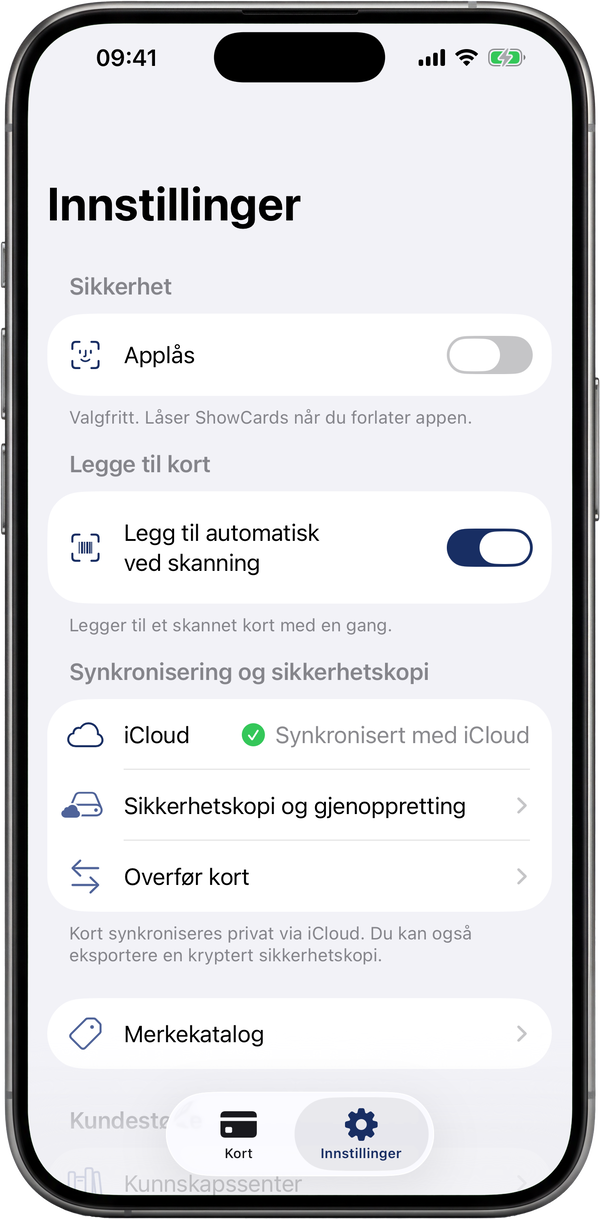
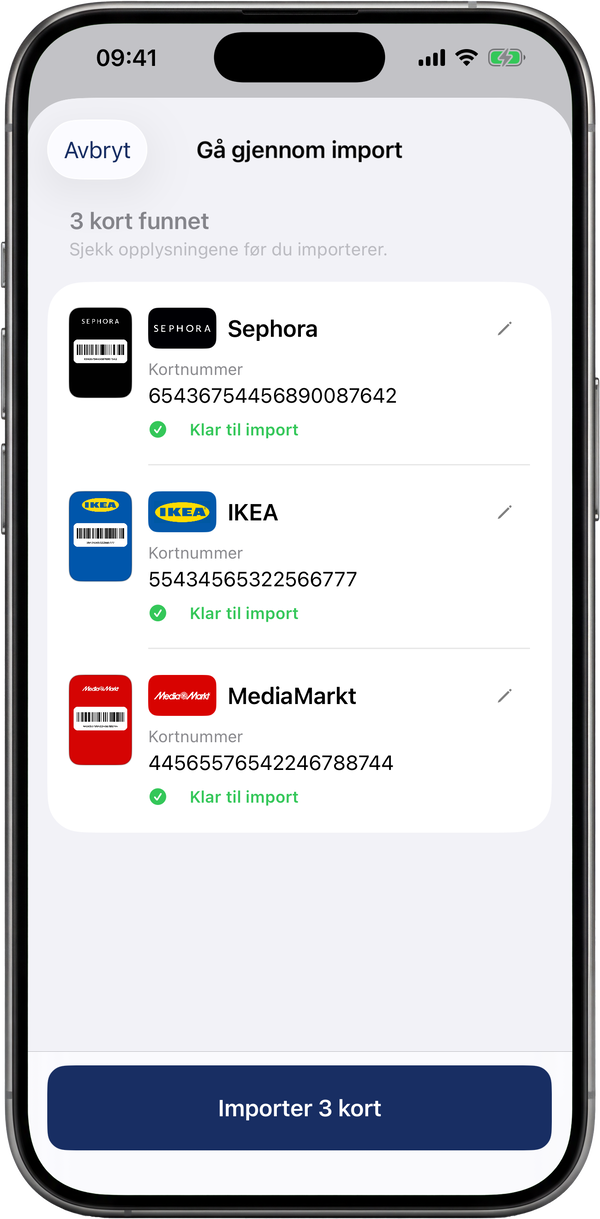
Skann et kort, og ShowCards kjenner igjen butikken, legger til logoen og legger kortet rett i lommeboka, klart til bruk. Feil butikk? Endre med ett trykk. Skannede kort kan også legges til automatisk.
Skann fra et bilde eller skjermbilde
Ingen kort for hånden? Hent strekkoden rett fra et bilde eller skjermbilde. ShowCards leser til og med flate strekkoder uten skillelinjer, som Albert Heijn Bonuskaart.
Visning
Lys, skannerklar skjerm
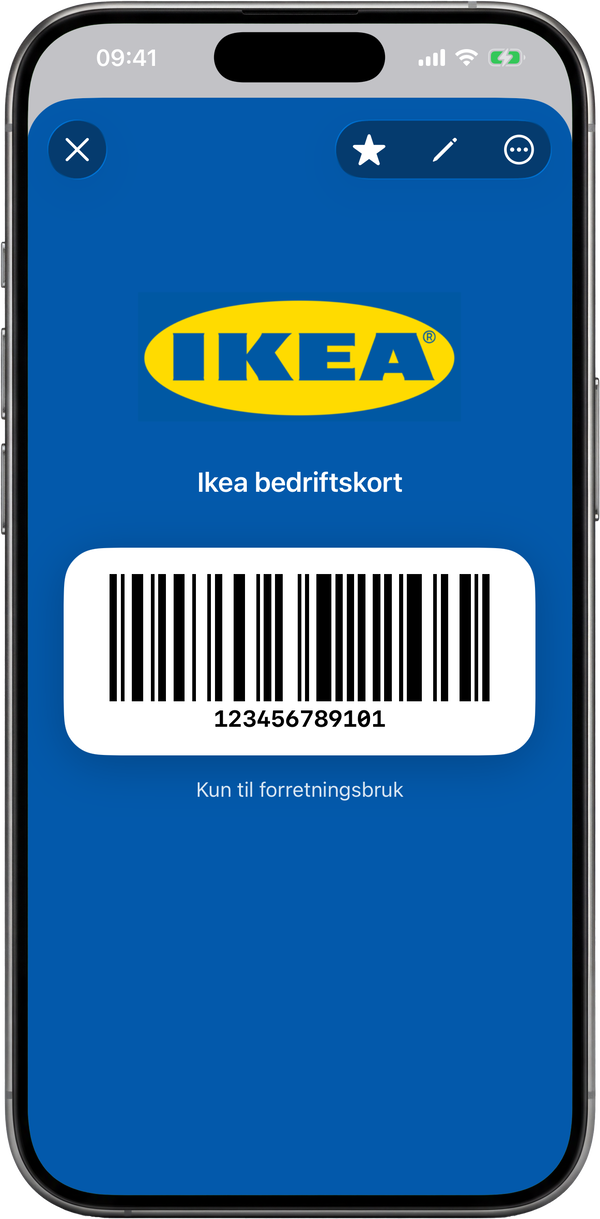
Når du åpner et kort, økes skjermens lysstyrke til maksimum og strekkoden vises pikselperfekt, slik at skanneren i kassen leser den på første forsøk.
Fungerer offline
Alt lagres på enheten din. I en kjellerbutikk uten dekning vises kortene dine likevel umiddelbart.
Organisering
En lommebok du kjenner igjen
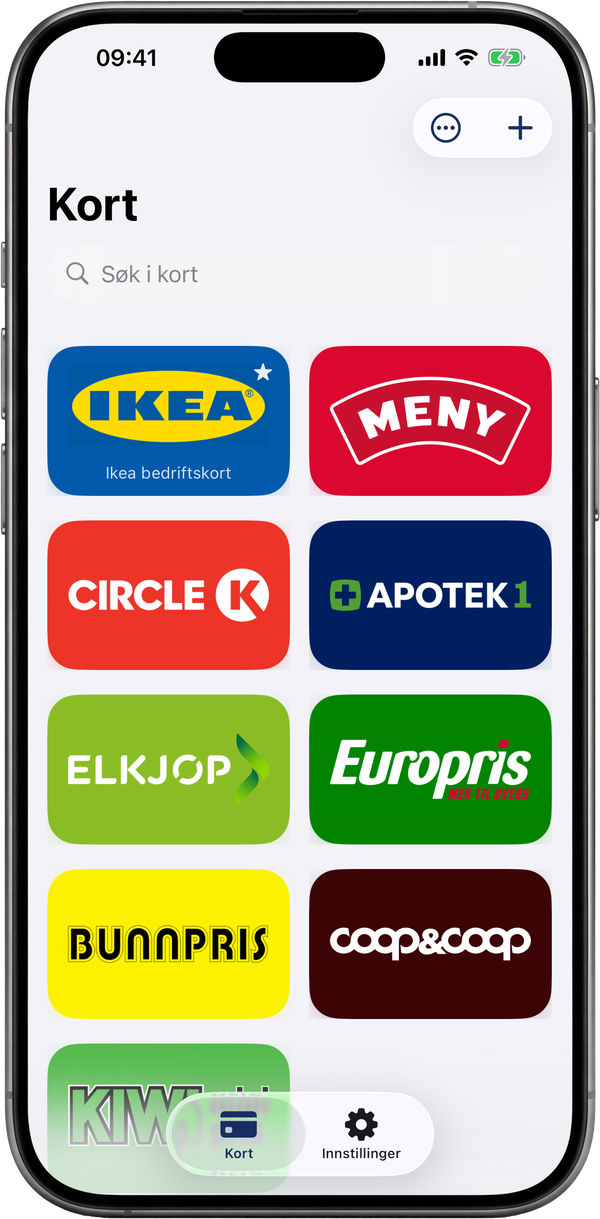
Kortene ligger i et tydelig rutenett av fliser i merkefarger med logoer, ikke en grå liste. Dra for å endre rekkefølge, søk eller filtrer etter kategori.
Favorittene øverst
Merk kortene du bruker mest, så flyter de til toppen av lommeboka. Det er også dem widgeten, klokka og Apple Wallet henter frem først.
Kategorier og notater
Grupper kort etter dagligvare, drivstoff, apotek og mer. Legg til notater for PIN-koder på kiosken eller hvilket familiemedlem kortet tilhører.
Mapper for kort som hører sammen
Samle kort i en mappe som ligger blant kortene dine. Er det bare ett merke inni, får mappen den logoen og fargen; er det flere, viser den små logoer av det som ligger i den. Søket finner fortsatt kortene inni, og å oppløse en gruppe lar hvert kort bli værende.
Gjør hvert kort til ditt
Ta bilde av for- og baksiden
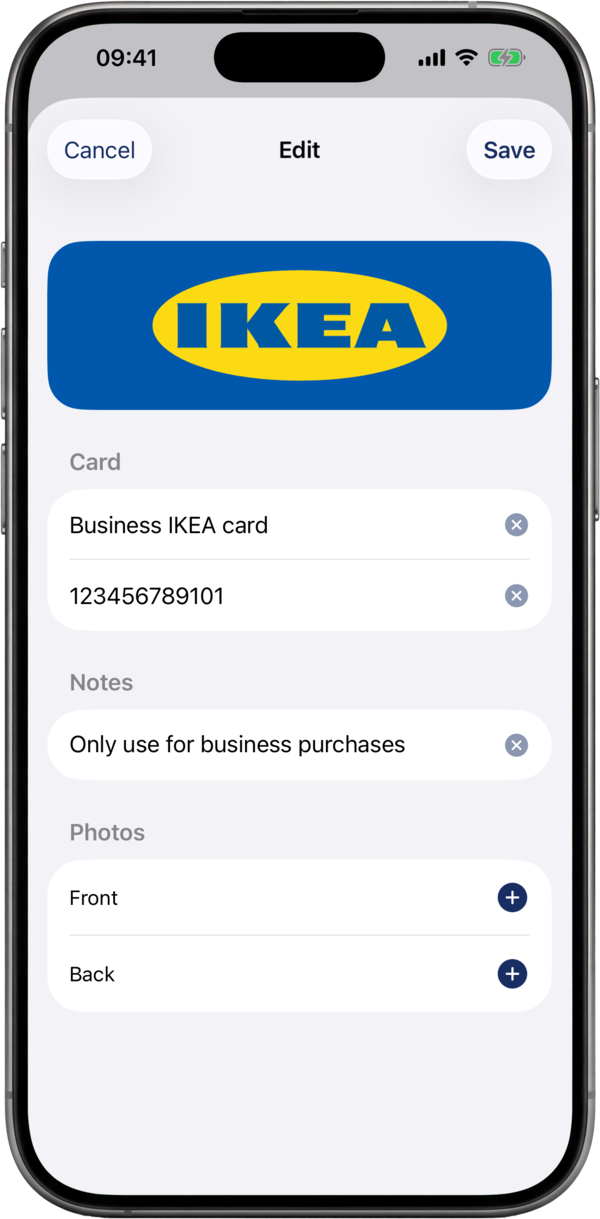
Legg til bilder av det fysiske kortet, så nummeret på baksiden eller en signaturstripe er der i det en kasserer spør.
Gi det ditt eget navn
Gi kortet navnet du faktisk bruker, mammas Tesco eller bare Trening, så dukker det opp med en gang du søker.
Deling
Del et kort med ett trykk
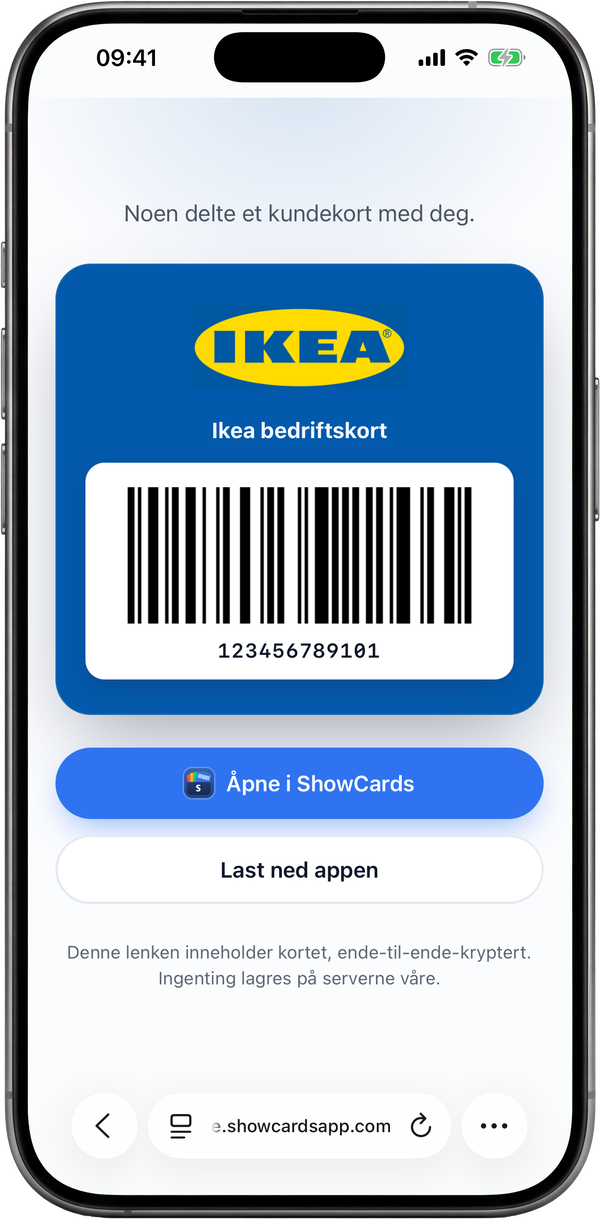
Send et fordelskort til familien med en ende-til-ende-kryptert lenke. Kortet ligger i selve lenken, så ingenting lagres på våre servere.
Åpnes i alle nettlesere
De trykker på lenken og kortet vises i nettleseren deres, klart til å skanne. En knapp tilbyr dem appen så de kan beholde det.
Legg til i Apple Wallet
Ha et kort i Apple Wallet
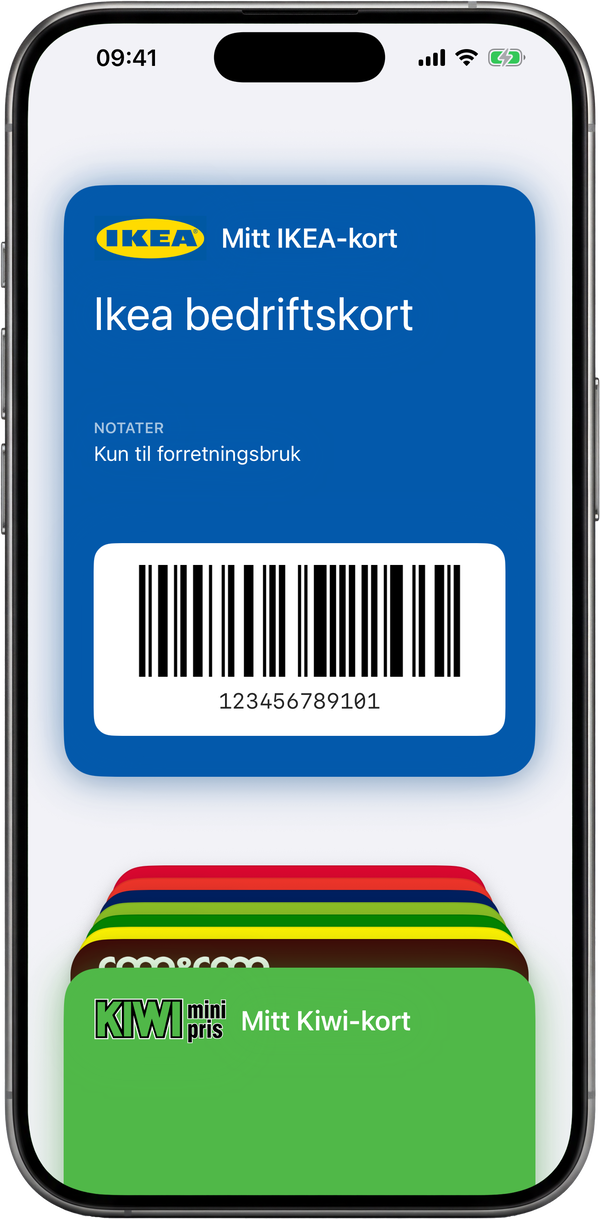
På iPhone legger du et hvilket som helst fordelskort til i Apple Wallet med et par trykk. Det ligger ved siden av bankkortene og boardingkortene dine, ett dobbelttrykk på sideknappen unna.
Laget på din iPhone
ShowCards lager Wallet-kortet på enheten din, med strekkoden og navnet på kortet. Apple Wallet viser det så i fullskjerm i kassen.
På hjemskjermen din
Kortet ditt, bare et blikk unna
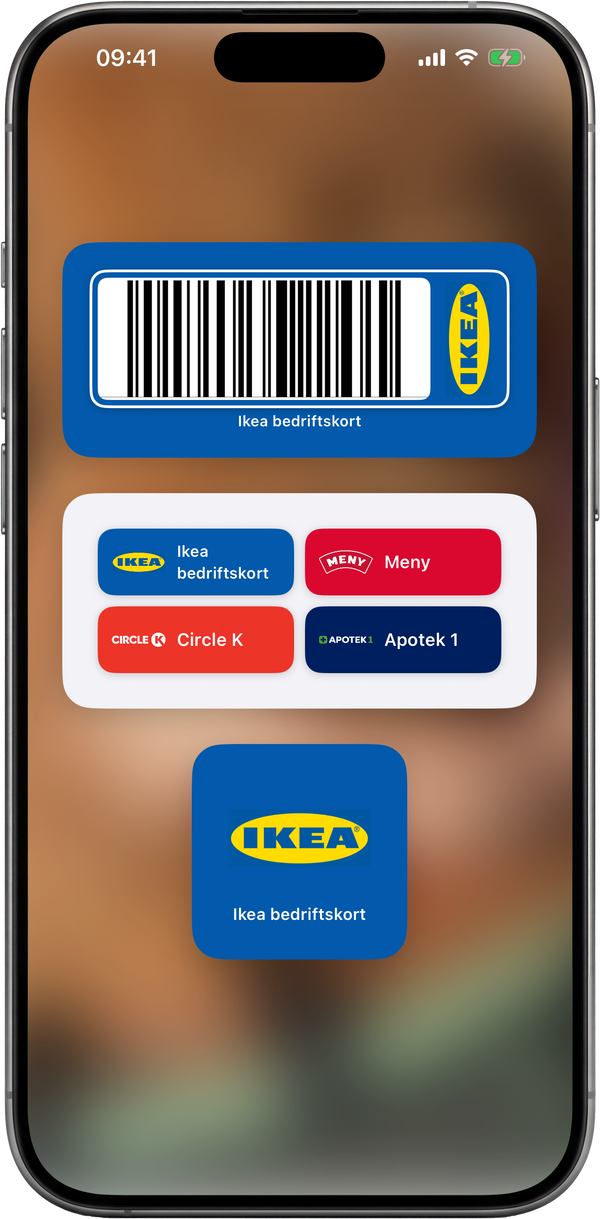
Legg til en ShowCards-widget på hjem- eller låseskjermen. Kortet du bruker mest ligger klart der, uten at du må åpne appen først.
En strekkode, klar til skanning
Strekkode-widgeten viser en skannbar kode med en gang, og et trykk åpner kortet i full størrelse og full lysstyrke for kassa.
Be Siri om et kort
På iPhone ber du Siri åpne et kort, og det vises i fullskjerm, klart til å skanne. Du finner ethvert kort fra Spotlight også.
På håndleddet ditt
Kort på Apple Watch og Wear OS
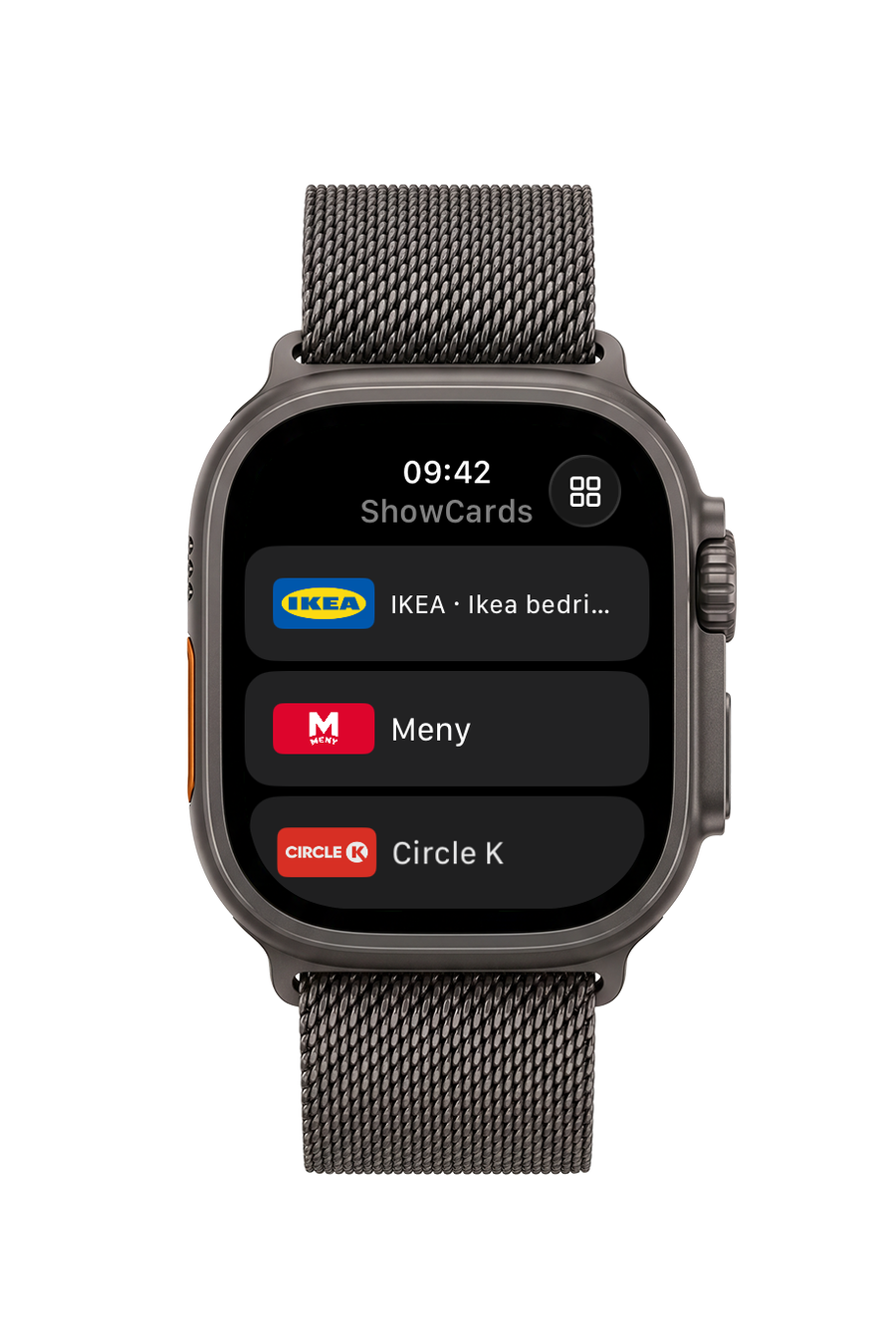
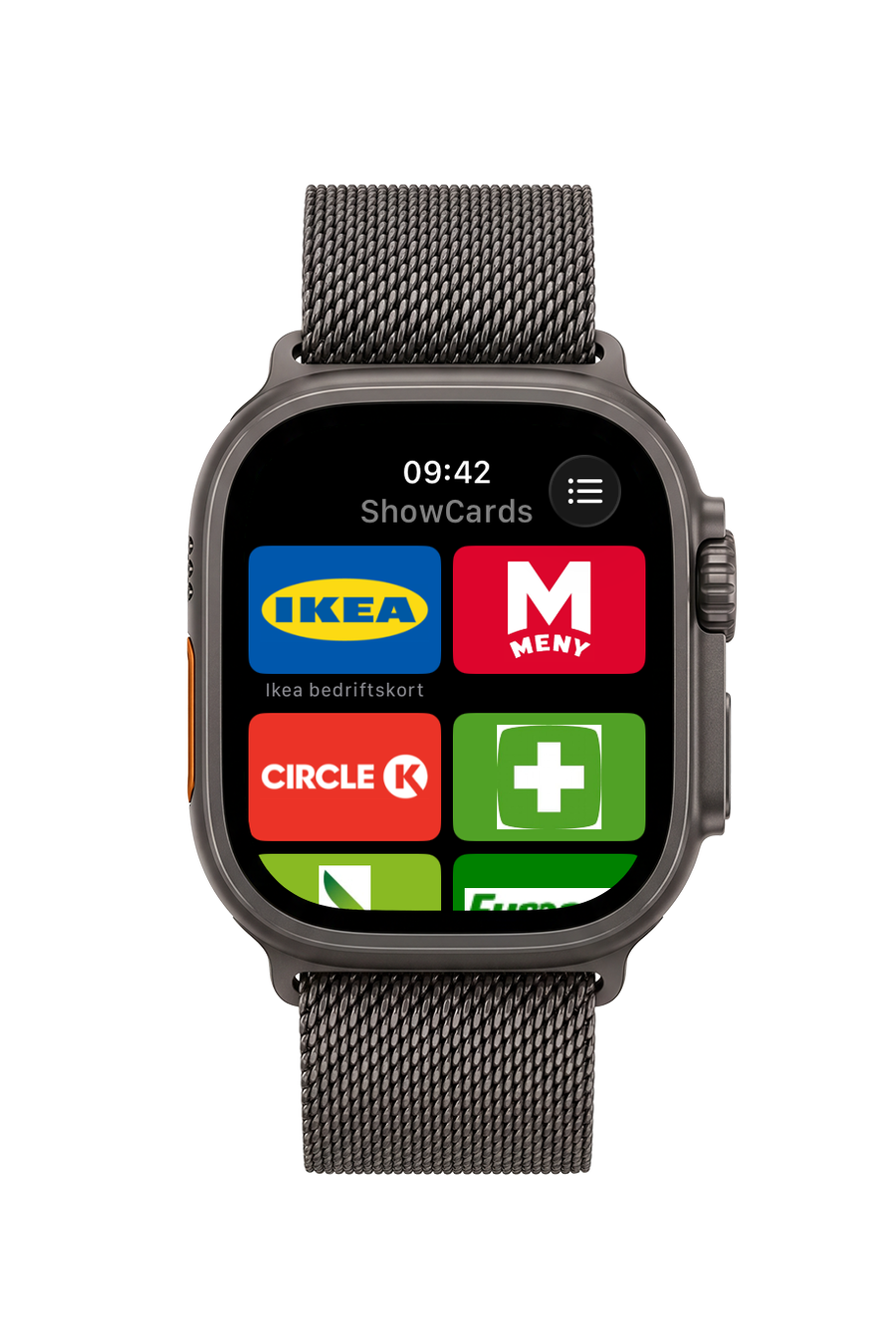
La telefonen ligge i lommen. Kortene dine ligger på håndleddet ditt som en liste eller et rutenett av merkefliser, klare i det øyeblikket du kommer til kassen.
En strekkode, rett fra klokken
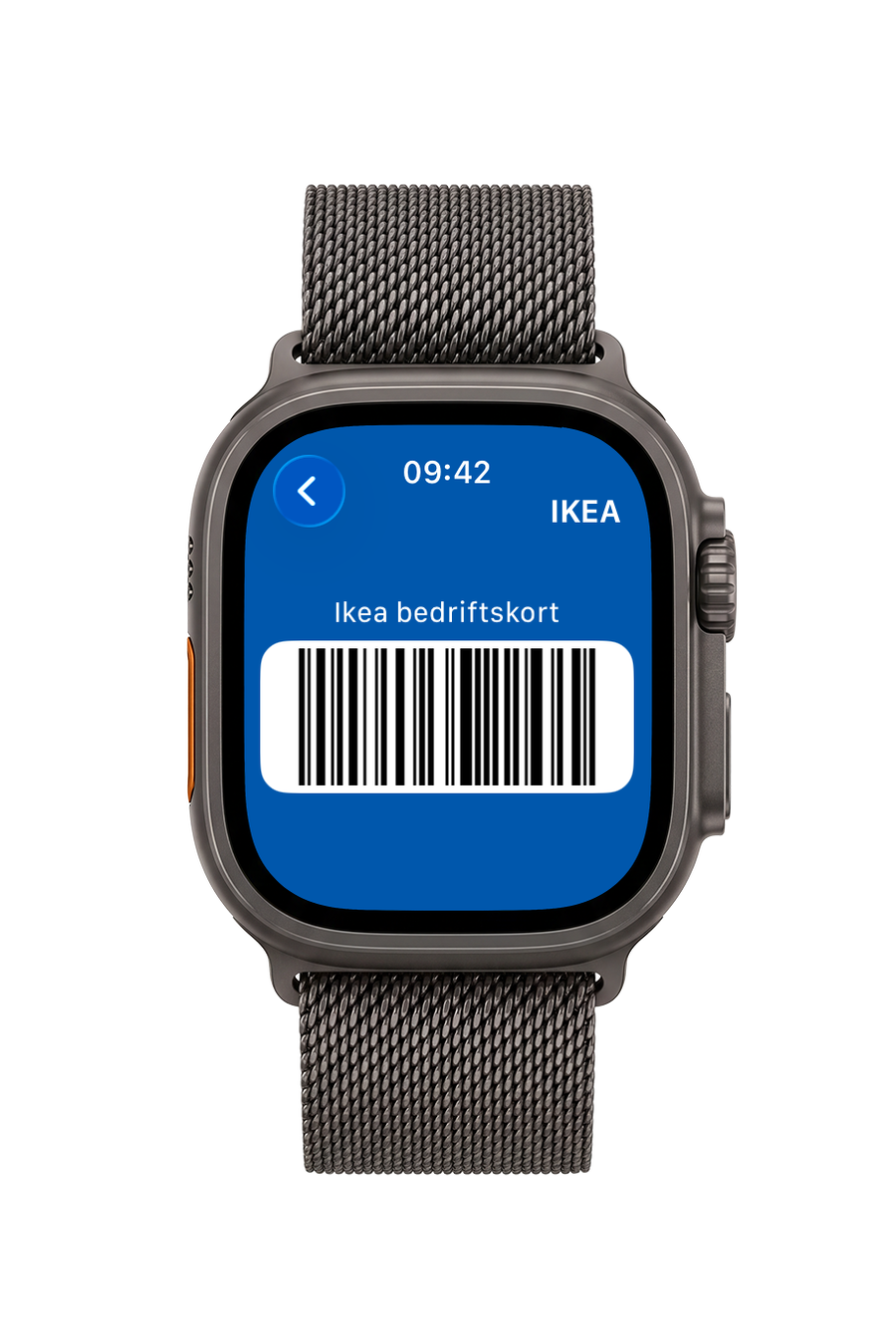
Trykk på et kort, og strekkoden fyller klokkeskjermen. Den fungerer på egen hånd, og kortnumrene dine forlater aldri telefonen.
Synkronisering og sikkerhetskopi
Privat skysynkronisering
Kortene synkroniseres gjennom enhetens egen private sky, iCloud på iPhone, Google-kontoen din på Android. De dukker opp på de andre enhetene dine automatisk; kortdataene dine synkroniseres gjennom din private sky, ikke gjennom servere hos oss.
Bytt til en ny telefon
Bytter du telefon? Send hele lommeboka rett til den nye over en kryptert kanal. Serveren vår introduserer bare de to enhetene, den ser aldri kortene dine.
Krypterte eksportfiler
Eksporter hele lommeboken din til én fil, beskyttet av en passordfrase du velger. Lagre den hvor som helst, gjenopprett den hvor som helst.
Les din egen sikkerhetskopi når du vil
Den krypterte eksporten din er ingen svart boks. Et gratis verktøy på dette nettstedet gjør den om til vanlig XML, JSON, CSV eller Excel, rett i nettleseren.
Sikkerhet
AES-GCM-feltkryptering
Kortnumrene krypteres før de skrives til lagring. Krypteringsnøkkelen oppbevares i enhetens sikre nøkkellager, iOS Keychain eller Android Keystore, ende til ende.
Biometrisk app-lås
Valgfri app-lås med Face ID, Touch ID eller fingeravtrykket ditt. Lommeboken din forblir uskarp til du autentiserer deg, og låses igjen når du forlater appen.
Ingen konto, ingenting å registrere
Ingen e-post, ikke noe passord, ingen ShowCards-innlogging. Installer appen og begynn å legge til kort. Lommeboka er din fra første trykk.
Ingen sporing, ingen profiler
Ingen ShowCards-konto, ingen sporing på tvers av apper, og ingen annonseprofil bygget fra lommeboken din. Kortnumrene krypteres på enheten din, vi kan ikke lese dem. Nøyaktig hva ShowCards håndterer, er beskrevet i personvernerklæringen vår.